در وردپرس، بیشتر کاربران برای اضافه کردن امکانات جدید به سراغ افزونهها میروند. اما آیا میدانستید وردپرس یک روش دیگر هم برای اجرای کدهای اختصاصی دارد که حتی با غیرفعال کردن افزونههای معمولی، همچنان فعال باقی میماند؟
این روش با نام MU-Plugin شناخته میشود و از طریق پوشهای به نام mu-plugins در مسیر wp-content کار میکند.
پوشه mu-plugins در وردپرس برای اجرای کدهایی کاربرد دارد که باید به صورت خودکار بارگذاری شوند و امکان غیرفعال کردن تصادفی آنها از پیشخوان وجود نداشته باشد. از این روش میتوان برای برخی تنظیمات امنیتی، قابلیتهای اختصاصی سایت، هماهنگی با هاست و مدیریت کدهای مهم استفاده کرد.
با این حال، استفاده از MU-Plugin همیشه بهترین انتخاب نیست. اگر کدهای این بخش به درستی نوشته نشوند یا بدون اطلاع مدیر سایت در آن قرار بگیرند، ممکن است عیب یابی مشکلات، به روزرسانی و حتی تشخیص کدهای مخرب دشوارتر شود.
در این مقاله بررسی میکنیم پوشه mu-plugins دقیقاً چه کاری انجام میدهد، چه تفاوتی با افزونههای معمولی دارد، چقدر در امنیت سایت مؤثر است و چه زمانی استفاده از آن منطقی خواهد بود.
پوشه mu-plugins در وردپرس چیست؟
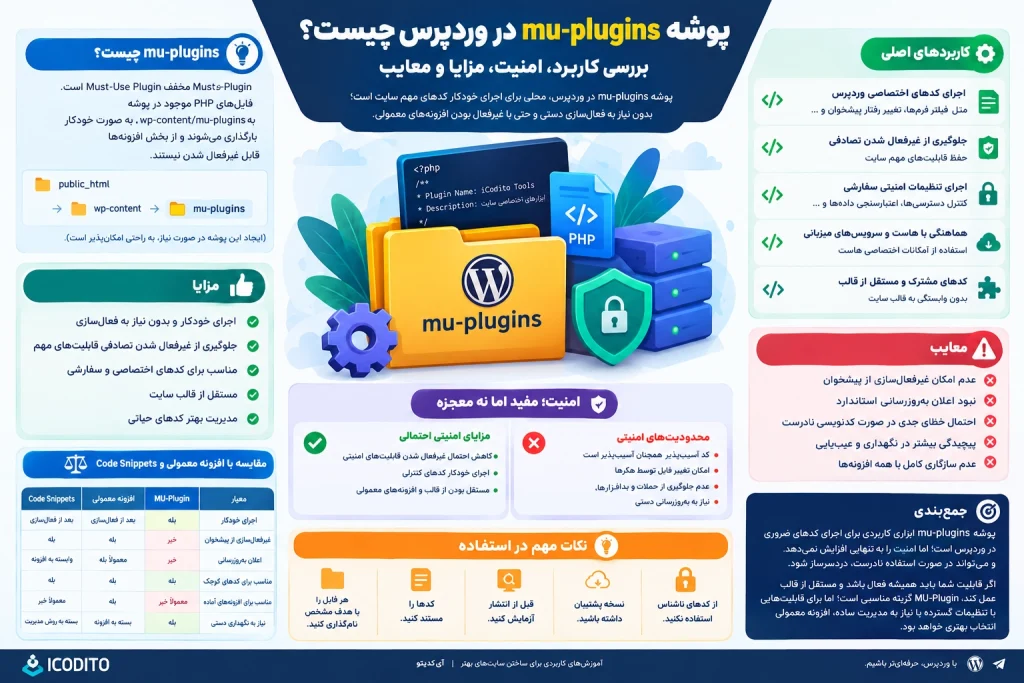
MU-Plugin مخفف عبارت Must-Use Plugin است که میتوان آن را «افزونه ضروری» یا «افزونهای که باید اجرا شود» ترجمه کرد.
وردپرس به طور پیش فرض فایلهای PHP موجود در مسیر زیر را به صورت خودکار بارگذاری میکند:
wp-content/mu-plugins/
تفاوت اصلی این روش با افزونههای معمولی این است که فایلهای MU-Plugin برای اجرا به فعال سازی دستی از پیشخوان نیاز ندارند و از بخش معمول افزونهها نیز نمیتوان آنها را مستقیماً غیرفعال کرد.
برای مثال، فرض کنید یک قابلیت اختصاصی در سایت دارید که از ثبت اطلاعات نامعتبر در یک فرم جلوگیری میکند. اگر این قابلیت به شکل یک MU-Plugin نوشته شده باشد، مدیر سایت نمیتواند به اشتباه با کلیک روی گزینه غیرفعال سازی افزونهها، آن را متوقف کند.
البته این موضوع به معنی غیرقابل حذف بودن MU-Plugin نیست. شخصی که به فایلهای هاست یا ابزارهای مدیریتی مناسب دسترسی دارد، همچنان میتواند فایل آن را تغییر دهد یا حذف کند.
نکته مهم: وجود پوشه
mu-pluginsبه تنهایی هیچ قابلیت خاصی به سایت اضافه نمیکند. تنها زمانی کدی اجرا میشود که فایل PHP مناسب در این مسیر قرار گرفته باشد.
چگونه پوشه mu-plugins را در وردپرس ایجاد کنیم؟
ساخت این پوشه ساده است و به نصب افزونه جداگانهای نیاز ندارد.
۱. وارد کنترل پنل هاست، مانند cPanel، شوید.
۲. بخش File Manager را باز کنید.
۳. وارد پوشه wp-content در محل نصب وردپرس شوید.
۴. پوشه جدیدی با نام دقیق mu-plugins ایجاد کنید.
۵. داخل این پوشه یک فایل PHP بسازید؛ برای مثال:
mysite-tools.php
ساختار کلی فایلها میتواند به شکل زیر باشد:
public_html/
└── wp-content/
    ├── plugins/
    ├── themes/
    └── mu-plugins/
        └── mysite-tools.php
برای اینکه وردپرس فایل را به عنوان MU-Plugin شناسایی کند، میتوانید از چنین ساختاری استفاده کنید:
<?php
/**
 * Plugin Name: MySite Tools
 * Description: ابزارهای اختصاصی سایت من
 * Version: 1.0.0
 */

defined( 'ABSPATH' ) || exit;

// کدهای اختصاصی سایت در این قسمت قرار می گیرند.
پس از ذخیره فایل، وردپرس آن را به صورت خودکار بارگذاری میکند. این نمونه فقط یک فایل پایه است و به تنهایی عملکرد خاصی به سایت اضافه نمیکند.
برای بررسی فایلهای شناسایی شده، به پیشخوان وردپرس بروید و از مسیر «افزونهها» بخش «افزونههای ضروری» یا Must-Use را بررسی کنید.
نکته فنی: وردپرس به طور پیش فرض فایلهای PHP موجود در ریشه پوشه
mu-pluginsرا بارگذاری میکند؛ فایلهای قرار گرفته در زیرپوشهها به صورت خودکار بارگذاری نمیشوند. برای مدیریت کدهای چند فایلی باید یک فایل بارگذار اصلی در ریشه ایجاد کنید، به مثال زیر دقت کنید :
wp-content/
  mu-plugins/
    load.php
    my-plugin/
      my-plugin.php
یک پوشه در مسیر wp-content/mu-plugins/ وجود داره با نام my-plugin که دارای یک فایل my-plugin.php هست بنابراین برای خواندن و اجرای این فایل باید در فایل اصلی load.php بازگذاری کنیم.
<?php // mu-plugins/load.php
require WPMU_PLUGIN_DIR . '/my-plugin/my-plugin.php';
تو فایل اصلی از کد بالا استفاده میکنیم تا فایل هایی که درون پوشه قرار دارند اجرا شوند .
پوشه mu-plugins چه کاربردهایی دارد؟
کاربرد MU-Plugin به اجرای کدهای امنیتی محدود نیست. این روش بیشتر برای قابلیتهایی مناسب است که باید در سطح سایت فعال باشند و به فعال سازی دستی وابسته نباشند.
۱. اجرای کدهای اختصاصی وردپرس
گاهی لازم است یک رفتار مشخص در سایت ایجاد کنید که نیازی به یک افزونه کامل با صفحه تنظیمات ندارد.
برای مثال:
- تغییر رفتار بعضی از بخشهای پیشخوان
- اضافه کردن یک فیلتر اختصاصی به وردپرس
- اجرای بررسیهای مشخص هنگام ثبت فرم
- اضافه کردن قابلیتهای مشترک مورد نیاز چند بخش سایت
اگر این کدها باید همیشه فعال باشند، قرار دادن آنها در MU-Plugin میتواند مدیریتشان را سادهتر کند.
البته اگر قابلیت به تنظیمات گسترده، صفحه مدیریتی، نصب خودکار پایگاه داده یا فرایند غیرفعال سازی نیاز داشته باشد، ساخت یک افزونه معمولی ممکن است انتخاب مناسبتری باشد.
۲. جلوگیری از غیرفعال شدن تصادفی قابلیتهای مهم
یکی از مهمترین کاربردهای پوشه mu-plugins در وردپرس، جلوگیری از غیرفعال شدن اتفاقی کدهای ضروری است.
فرض کنید یک قابلیت سفارشی دارید که رفتار خاصی را در تمام فرمهای سایت کنترل میکند. اگر این قابلیت به شکل افزونه معمولی باشد، مدیر سایت میتواند آن را از پیشخوان غیرفعال کند.
در مقابل، MU-Plugin از بخش عادی مدیریت افزونهها غیرفعال نمیشود.
این ویژگی برای سایتهایی که چند مدیر دارند یا توسط افراد مختلف نگهداری میشوند، مفید است. با این حال، MU-Plugin نباید برای مخفی کردن کد از مدیر واقعی سایت یا محدود کردن غیرشفاف اختیارات مالک استفاده شود.
۳. اجرای برخی تنظیمات امنیتی
میتوان بعضی کنترلهای امنیتی سفارشی را در قالب MU-Plugin پیاده سازی کرد؛ برای نمونه:
- محدود کردن یک عملیات خاص بر اساس سطح دسترسی کاربر
- بررسی شرایط مجاز برای اجرای یک قابلیت
- کنترل ورودیهای یک فرم سفارشی
- ثبت رویدادهای مشخص برای بررسی مشکلات
با این حال، صرف قرار دادن کد امنیتی در MU-Plugin آن را امنتر نمیکند. امنیت واقعی به کیفیت کد، بررسی مجوزها، اعتبارسنجی اطلاعات ورودی و نحوه اجرای عملیات بستگی دارد.
برای مثال، اگر کدی قرار است عملیاتی مدیریتی انجام دهد، باید سطح دسترسی کاربر را با روش مناسبی مانند current_user_can() بررسی کند. همچنین برای فرمهای مدیریتی معمولاً باید اعتبارسنجی درخواست و محافظت مناسب در برابر درخواستهای جعلی نیز در نظر گرفته شود.
۴. هماهنگی با هاست و سرویسهای میزبانی
بعضی شرکتهای هاستینگ از MU-Plugin برای افزودن قابلیتهای اختصاصی محیط میزبانی استفاده میکنند؛ مانند اتصال به برخی امکانات مدیریتی، هماهنگی با سامانه کش یا اعمال تنظیمات ویژه همان پلتفرم.
این موضوع یکی از دلایل مشاهده فایلهای ناشناخته در پوشه MU-Plugin پس از انتقال سایت به هاست جدید است.
اگر فایلی در این پوشه وجود دارد که خودتان آن را ایجاد نکردهاید، پیش از حذف آن باید نام فایل، توضیحات، کد و ارتباط آن با خدمات هاست را بررسی کنید.
۵. اجرای کدهای مشترک مستقل از قالب
اگر قابلیتهای مهم سایت را مستقیماً داخل فایل functions.php قالب قرار دهید، تعویض قالب میتواند باعث از کار افتادن آنها شود.
در چنین شرایطی، MU-Plugin میتواند محل مناسبی برای قابلیتهایی باشد که به ظاهر سایت وابسته نیستند؛ مانند برخی فیلترهای اختصاصی وردپرس یا منطق پردازش اطلاعات.
برای نمونه، کدی که وظیفه پردازش یک فرم را بر عهده دارد، معمولاً بهتر است به جای وابستگی به قالب، در یک افزونه مستقل قرار گیرد.
البته اگر قابلیت به یک افزونه دیگر وابسته باشد، باید وضعیت فعال بودن آن افزونه و امکان اجرای صحیح کد نیز بررسی شود.
آیا پوشه mu-plugins امنیت وردپرس را افزایش میدهد؟
پاسخ کوتاه این است: به صورت مستقیم خیر؛ اما میتواند در پیاده سازی بعضی سیاستهای امنیتی مفید باشد.
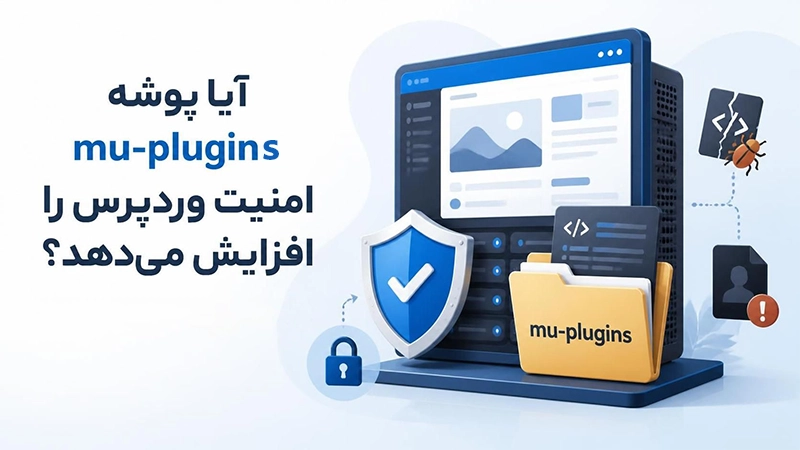
برای درک بهتر، باید بین دو موضوع تفاوت قائل شویم: امنیت کد و روش مدیریت کد.
MU-Plugin روش مدیریت و بارگذاری کد را تغییر میدهد. این روش تضمین نمیکند که کد بدون آسیب پذیری باشد یا در برابر حملههای سایبری مقاومت کند.
مزایای امنیتی احتمالی
- کاهش احتمال غیرفعال شدن تصادفی یک قابلیت امنیتی
- اجرای خودکار کدهای کنترلی مورد نیاز سایت
- مستقل نگه داشتن بعضی کنترلها از قالب
- دشوارتر شدن غیرفعال سازی از طریق رابط معمول پیشخوان
محدودیتهای امنیتی
- کد آسیب پذیر همچنان آسیب پذیر است.
- اگر مهاجم به سطح دسترسی مناسب به فایلهای سایت برسد، ممکن است بتواند فایل MU-Plugin را تغییر دهد.
- این روش به تنهایی جلوی آپلود فایل مخرب، اجرای کد ناامن یا سوء استفاده از دسترسیهای مدیریتی را نمیگیرد.
- نبود اعلان به روزرسانی خودکار برای این فایلها میتواند باعث باقی ماندن کدهای قدیمی و آسیب پذیر شود.
- فایلهای ناشناس یا مخرب ممکن است از دید مدیر سایت پنهان بمانند، به خصوص اگر فقط فهرست معمول افزونهها را بررسی کند.
بنابراین، MU-Plugin را باید ابزاری برای مدیریت کد دانست، نه یک افزونه امنیتی مستقل.
برای محافظت از سایت، به روزرسانی وردپرس و افزونهها، استفاده از رمزهای عبور قوی، احراز هویت دومرحلهای، پشتیبان گیری منظم و محدود کردن دسترسی به فایلها همچنان اهمیت دارند.
آیا هکرها میتوانند از پوشه mu-plugins سوء استفاده کنند؟
بله. درست مانند سایر فایلهای PHP سایت، این پوشه نیز میتواند هدف سوء استفاده قرار گیرد.
برای مثال، اگر فردی به فایلهای وردپرس دسترسی غیرمجاز پیدا کند، ممکن است کد مخربی را در این پوشه قرار دهد تا در درخواستهای بعدی سایت اجرا شود.
از آنجا که MU-Plugin به فعال سازی دستی نیاز ندارد، چنین فایلی ممکن است حتی پس از غیرفعال کردن افزونههای معمولی همچنان اجرا شود.
این موضوع در عیب یابی حملات اهمیت دارد؛ زیرا مدیر سایت ممکن است تمام افزونههای معمولی را غیرفعال کند، اما رفتار مشکوک همچنان ادامه داشته باشد.
با این حال، وجود فایل MU-Plugin به خودی خود نشانه هک شدن سایت نیست. فایلهای مربوط به هاست، توسعه دهنده یا قابلیتهای سفارشی هم ممکن است در این پوشه قرار داشته باشند.
نشانههایی که باید بررسی شوند
- فایل PHP ناشناختهای که بدون اطلاع شما اضافه شده است
- کدهای رمزگذاری شده یا مبهمی که منشأ مشخصی ندارند
- درخواستهای خارجی غیرمنتظره
- تغییر مسیرهای مشکوک یا اجرای کدهایی که با کاربرد فایل ارتباطی ندارند
- فایلهایی که زمان ایجاد یا تغییر آنها با یک رخداد امنیتی هم زمان است
هیچ کدام از این نشانهها به تنهایی اثبات قطعی آلودگی نیستند. بررسی باید با مقایسه فایلها، سوابق تغییرات، گزارشهای امنیتی و در صورت نیاز کمک یک متخصص انجام شود.
هشدار: اگر به فایل مشکوکی برخورد کردید، بدون تهیه نسخه پشتیبان و بررسی اثر آن روی سایت، آن را بی دلیل حذف نکنید. در مقابل، اگر نشانههای جدی از نفوذ وجود دارد، صرف تغییر نام فایل نیز جایگزین بررسی کامل امنیتی نیست.
آیا پوشه mu-plugins از پیشخوان وردپرس قابل مدیریت است؟
MU-Plugin در پیشخوان نمایش داده میشود، اما امکانات مدیریتی آن با افزونههای معمولی تفاوت دارد.
در بخش «افزونههای ضروری» میتوانید فایلهای شناسایی شده و اطلاعات معرفی آنها را مشاهده کنید. اما معمولاً امکان فعال یا غیرفعال کردن آنها با دکمههای متداول افزونهها وجود ندارد.
برای متوقف کردن یک MU-Plugin، معمولاً باید فایل PHP مربوط به آن را از مسیر wp-content/mu-plugins خارج کنید یا نام آن را تغییر دهید.
این کار بهتر است با دسترسی مدیر هاست یا روش مدیریتی قابل اطمینان انجام شود. پیش از تغییر فایل، از آن نسخه پشتیبان تهیه کنید و بررسی کنید که فایل مربوط به کدام قابلیت است.
در سایتهای مهم، بهتر است تغییرات ابتدا در محیط آزمایشی انجام شوند؛ به ویژه اگر فایل مورد نظر به ورود کاربران، پرداخت، فرمها یا فرایندهای اصلی سایت مرتبط باشد.
آیا MU-Plugin باعث افزایش سرعت وردپرس میشود؟
خیر، نه به صورت خودکار.
MU-Plugin فقط روش بارگذاری کد را تغییر میدهد. اگر فایل آن عملیات سنگین انجام دهد، درخواستهای خارجی غیرضروری ارسال کند یا در هر بار بازدید پردازشهای پرهزینهای داشته باشد، حتی ممکن است سرعت سایت را کاهش دهد.
از طرف دیگر، انتقال یک کد از افزونه معمولی به MU-Plugin نیز لزوماً باعث سریعتر شدن آن نمیشود؛ زیرا هزینه اجرای کد به منطق برنامه و تعداد دفعات اجرای آن بستگی دارد، نه صرفاً نام پوشه.
برای بهبود سرعت باید مواردی مانند کوئریهای پایگاه داده، پردازشهای PHP، کش، درخواستهای خارجی و کدهای غیرضروری را بررسی کرد.
اگر کد اختصاصی شما سبک و بهینه باشد، اجرای آن در قالب MU-Plugin ممکن است برای مدیریت بهتر مناسب باشد؛ اما نباید آن را راهکاری برای افزایش سرعت در نظر گرفت.
تأثیر MU-Plugin بر دسترسی کاربران و مدیران سایت
یکی از ویژگیهای این روش، محدود کردن امکان غیرفعال سازی فایل از رابط معمول افزونهها است.
اما این ویژگی به معنی ایجاد یک سطح دسترسی امنیتی مستقل نیست.
برای مثال، قرار دادن کدی در MU-Plugin که یک صفحه مدیریتی را فقط برای کاربران مجاز قابل مشاهده میکند، زمانی مؤثر است که کنترل دسترسی به درستی پیاده سازی شده باشد. مخفی کردن یک گزینه در پیشخوان بدون بررسی مجوزهای واقعی، راهکار امنیتی قابل اتکایی نیست.
همچنین MU-Plugin نمیتواند مانع تمام تغییرات توسط مدیر اصلی هاست شود. شخصی که کنترل فایلهای سایت یا دسترسیهای سطح بالاتر را در اختیار دارد، معمولاً میتواند فایلهای این پوشه را تغییر دهد.
بنابراین، برای مدیریت حرفهای سایت باید از کنترل دسترسی وردپرس، سطح دسترسی فایلها و مدیریت امن حسابهای هاست به صورت مکمل استفاده کرد.
معایب پوشه mu-plugins در وردپرس
با وجود کاربردهای مفید، این روش محدودیتهایی دارد که پیش از استفاده باید در نظر گرفته شوند.
۱. نبود امکان غیرفعال سازی معمول از پیشخوان
این ویژگی برای جلوگیری از غیرفعال سازی اتفاقی مفید است، اما هنگام عیب یابی میتواند دردسر ایجاد کند.
برای مثال، اگر یک فایل MU-Plugin با افزونه فروشگاه تداخل داشته باشد، نمیتوانید مانند افزونههای معمولی تنها با یک کلیک آن را غیرفعال کنید.
۲. نبود اعلان به روزرسانی استاندارد
وردپرس به طور معمول برای فایلهای MU-Plugin اعلان به روزرسانی و وضعیت به روز بودن مشابه افزونههای عادی ارائه نمیکند.
اگر کد به صورت دستی نگهداری شود، مسئولیت بررسی نسخه، اصلاح خطاها و اعمال تغییرات بر عهده توسعه دهنده یا مدیر سایت خواهد بود.
۳. احتمال ایجاد خطای جدی در سایت
یک اشتباه نحوی در فایل PHP یا اجرای تابعی که وجود ندارد، ممکن است باعث خطا در بارگذاری درخواستهای وردپرس شود.
در چنین وضعیتی، حتی ممکن است پیشخوان نیز در دسترس نباشد و لازم شود از طریق File Manager یا روش دیگری فایل مشکل دار را اصلاح کنید.
۴. پیچیدگی بیشتر در نگهداری
اگر تعداد زیادی فایل بدون نام گذاری و مستندسازی مناسب در این پوشه قرار بگیرند، تشخیص مسئولیت هر فایل دشوار میشود.
بهتر است نام فایلها روشن باشد، توضیحات کافی داشته باشند و مشخص شود هر کد چه کاربردی دارد، چه کسی مسئول نگهداری آن است و چگونه باید به روزرسانی شود.
۵. محدودیت در فرایند نصب و حذف
MU-Plugin برای همه افزونههای موجود طراحی نشده است. افزونههایی که به فرایند فعال سازی، غیرفعال سازی یا حذف وابسته هستند ممکن است در این محیط درست کار نکنند.
برای مثال، یک افزونه ممکن است هنگام فعال سازی جدول پایگاه داده بسازد یا هنگام حذف، تنظیمات مربوط به خود را پاک کند. چون رویدادهای استاندارد فعال سازی و غیرفعال سازی برای MU-Plugin به همان شکل افزونههای عادی اجرا نمیشوند، انتقال مستقیم چنین افزونهای به این پوشه ممکن است مشکل ساز باشد.
به همین دلیل، بهتر است افزونههای آماده را بدون بررسی مستندات و آزمایش به این پوشه منتقل نکنید.
مقایسه MU-Plugin، افزونه معمولی و Code Snippets
| معیار | MU-Plugin | افزونه معمولی | Code Snippets |
|---|---|---|---|
| اجرای خودکار | بله | پس از فعال سازی | پس از فعال سازی و تنظیمات مربوط |
| غیرفعال سازی از پیشخوان | خیر | بله | بله |
| اعلان به روزرسانی استاندارد | خیر | معمولاً بله | وابسته به افزونه و روش مدیریت |
| مناسب برای کدهای کوچک اختصاصی | بله | بله | بله |
| مناسب برای افزونههای آماده پیچیده | معمولاً خیر | بله | معمولاً خیر |
| نیاز به نگهداری دستی کد | معمولاً بله | بسته به افزونه | بسته به روش مدیریت |
هیچ کدام از این روشها در همه شرایط بهترین انتخاب نیستند. انتخاب مناسب به اهمیت قابلیت، نحوه نگهداری، نیاز به تنظیمات و سطح مهارت فردی بستگی دارد.
آیا ساخت پوشه mu-plugins برای همه سایتها ضروری است؟
خیر. وردپرس برای فعالیت عادی خود به وجود این پوشه نیاز ندارد.
اگر سایت شما با افزونههای معمولی و قالب فعلی به درستی کار میکند و کد اختصاصی مهمی ندارید که نیازمند بارگذاری خودکار باشد، لازم نیست صرفاً برای افزایش امنیت یا سرعت این پوشه را ایجاد کنید.
ساخت پوشه بدون قرار دادن فایل مناسب در آن، به تنهایی تأثیر قابل توجهی بر عملکرد یا امنیت سایت ندارد.
در مقابل، اگر کدهای مهم و اختصاصی دارید که باید مستقل از قالب اجرا شوند و نباید تصادفی غیرفعال شوند، استفاده از MU-Plugin میتواند انتخاب مناسبی باشد.
بهترین روش استفاده از MU-Plugin در سایتهای حرفهای
برای استفاده درست از این قابلیت، رعایت چند اصل اهمیت دارد:
۱. هدف هر فایل را مشخص کنید. هر فایل باید مسئولیت روشن و محدودی داشته باشد.
۲. کدها را مستند کنید. نام توسعه دهنده، نسخه، تاریخ تغییر و کاربرد فایل را در توضیحات آن ثبت کنید.
۳. پیش از انتشار آزمایش کنید. فایل جدید را ابتدا در محیط آزمایشی بررسی کنید.
۴. نسخه پشتیبان داشته باشید. پیش از تغییر یا حذف فایلهای مهم، از سایت و فایل مورد نظر نسخه پشتیبان تهیه کنید.
۵. از کدهای ناشناس استفاده نکنید. هر فایل باید منشأ قابل بررسی داشته باشد.
۶. به امنیت کد توجه کنید. ورودیها را اعتبارسنجی کنید، خروجیها را متناسب با محل استفاده پاک سازی یا ایمن سازی کنید و مجوزهای کاربران را بررسی کنید.
۷. به روزرسانی را فراموش نکنید. کد اختصاصی هم مانند افزونههای آماده نیازمند بازبینی و نگهداری است.
۸. برای فایلهای متعدد ساختار مشخص داشته باشید. اگر کدها به چند فایل تقسیم شدهاند، یک فایل بارگذار اصلی در ریشه پوشه قرار دهید و ترتیب بارگذاری و وابستگیها را مدیریت کنید.
جمع بندی: آیا استفاده از mu-plugins ارزش دارد؟
پوشه mu-plugins یکی از قابلیتهای کاربردی وردپرس برای اجرای خودکار کدهای ضروری است. مهمترین مزیت آن، مستقل بودن از فعال سازی معمول افزونهها و امکان نگهداری برخی قابلیتهای مهم خارج از قالب سایت است.
با این حال، این روش به تنهایی امنیت را افزایش نمیدهد، سرعت سایت را تضمین نمیکند و جلوی دسترسی فردی را که کنترل فایلهای هاست را در اختیار دارد نمیگیرد.
در مقابل، نبود مدیریت معمول فعال سازی، فقدان اعلان استاندارد به روزرسانی و دشوارتر شدن عیب یابی از مهمترین محدودیتهای آن هستند.
برای یک سایت حرفهای، بهترین تصمیم این نیست که تمام کدها را به MU-Plugin منتقل کنیم؛ بلکه باید هر قابلیت را بر اساس کاربرد، میزان اهمیت و روش نگهداری آن در جای مناسب قرار دهیم.
اگر قابلیت باید همیشه فعال باشد، مستقل از قالب کار کند و به فرایندهای استاندارد فعال سازی وابسته نباشد، MU-Plugin گزینه خوبی است. اگر قابلیت به تنظیمات گسترده، نصب و حذف استاندارد یا مدیریت ساده از پیشخوان نیاز دارد، افزونه معمولی معمولاً انتخاب بهتری خواهد بود.
پرسشهای متداول
ممکن است این پوشه توسط هاست، توسعه دهنده یا یک ابزار نصب و راه اندازی ایجاد شده باشد؛ اما وجود آن برای فعالیت عادی وردپرس ضروری نیست. اگر وجود ندارد، میتوانید در صورت نیاز آن را در مسیر wp-content بسازید.
اگر این پوشه خالی باشد و هیچ کد ضروری در آن وجود نداشته باشد، حذف آن معمولاً مشکلی برای هسته وردپرس ایجاد نمیکند. اما اگر فایلهایی داخل آن وجود دارند، ابتدا کاربردشان را بررسی کنید؛ زیرا ممکن است امکانات مهم سایت یا هاست به آنها وابسته باشند.
بله. غیرفعال کردن افزونههای معمولی، فایلهای MU-Plugin را متوقف نمیکند. به همین دلیل هنگام عیب یابی باید این بخش نیز بررسی شود.
بله، اگر بتوانند فایل PHP مخربی را در این مسیر قرار دهند یا فایل موجود را دستکاری کنند، کد ممکن است به صورت خودکار اجرا شود. این موضوع به معنی مخرب بودن خود MU-Plugin نیست؛ بلکه اهمیت حفاظت از فایلهای سایت را نشان میدهد.
نه لزوماً. تفاوت اصلی در روش بارگذاری و مدیریت است. امنیت هر دو به کیفیت کد، کنترل دسترسیها، نحوه به روزرسانی و شیوه نگهداری وابسته است.
از نظر فنی بعضی افزونهها ممکن است در این محیط اجرا شوند، اما همه آنها سازگار نیستند. وابستگی به رویدادهای فعال سازی، غیرفعال سازی، حذف و به روزرسانی میتواند باعث اختلال شود. برای افزونههای آماده، استفاده از مسیر استاندارد plugins معمولاً انتخاب مناسبتری است.
منابع : Wordpress