اگر طراح سایت هستید، با وردپرس کار میکنید یا مدیریت یک وب سایت را بر عهده دارید، احتمالاً بارها به ابزاری نیاز پیدا کردهاید که رنگ یک بخش را تشخیص دهد، فونت استفاده شده در یک صفحه را پیدا کند، وضعیت سئو را بررسی کند یا فناوریهای به کار رفته در یک وب سایت را شناسایی کند.
بسیاری از این کارها را میتوان بدون نصب نرم افزارهای سنگین و مستقیماً از طریق مرورگر انجام داد. کافی است ابزارهای مناسب را انتخاب کنید و در صورت نیاز، آنها را به مرورگر خود اضافه کنید.
افزونه های کروم برای طراحی سایت ابزارهایی هستند که قابلیتهای بیشتری به مرورگر اضافه میکنند و انجام کارهایی مانند بررسی ظاهر صفحات، تحلیل سئو، شناسایی فناوریهای وب و ارزیابی عملکرد سایت را آسانتر میکنند.
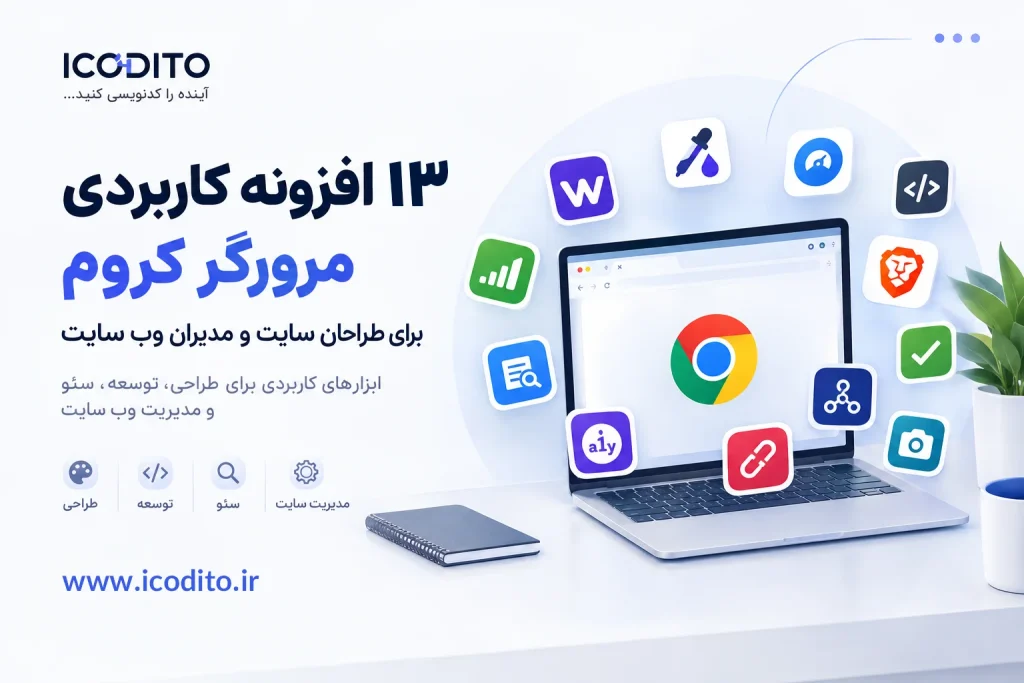
در این راهنما از آیکدیتو، 13 افزونه و ابزار کاربردی را معرفی میکنیم که میتوانند برای طراحان سایت، توسعه دهندگان وب، مدیران سایت و کاربران وردپرس مفید باشند. همچنین مرورگرهای سازگار با افزونههای گوگل کروم و روش نصب آنها را بررسی خواهیم کرد.
افزونه مرورگر چیست و چه کاربردی دارد؟
افزونه مرورگر یا Extension، برنامه کوچکی است که قابلیتهای جدیدی به مرورگر اضافه میکند. این ابزارها میتوانند اطلاعات بیشتری درباره صفحات وب نمایش دهند، کارهای تکراری را سادهتر کنند یا امکاناتی برای بررسی و تحلیل وب سایت در اختیار کاربر قرار دهند.
برای مثال، یک طراح سایت میتواند با کمک افزونه تشخیص رنگ، کد رنگ یک دکمه را پیدا کند؛ با ابزار شناسایی فونت، نوع نوشتههای یک صفحه را بررسی کند و با افزونههای سئو، اطلاعات متا و وضعیت لینکهای سایت را سریعتر ارزیابی کند.
استفاده از افزونه های کروم برای طراحی سایت به این معنی نیست که دیگر به ابزارهای تخصصی توسعه وب نیازی نخواهید داشت. این افزونهها بیشتر برای بررسی سریع، عیب یابی اولیه و افزایش سرعت انجام کارها مناسب هستند.
13 افزونه و ابزار کاربردی برای طراحان و مدیران سایت
1. ColorZilla؛ تشخیص رنگ صفحات وب
ColorZilla یکی از ابزارهای کاربردی برای طراحان رابط کاربری و طراحان قالب سایت است. با استفاده از این افزونه میتوانید رنگ بخشهای مختلف یک صفحه وب را انتخاب کنید و کد رنگ آنها را به دست آورید.
کاربردهای اصلی:
- تشخیص رنگ پس زمینه، متن، دکمهها و سایر عناصر صفحه
- دریافت کد رنگ برای استفاده در CSS
- کمک به استخراج رنگهای استفاده شده در طراحی سایت
- استفاده از کدهای رنگ در طراحی قالبهای وردپرس و صفحات وب
اگر هنگام بررسی یک سایت با رنگ خاصی مواجه شدید و قصد دارید از همان رنگ در طراحی خود استفاده کنید، ColorZilla میتواند در وقت شما صرفه جویی کند.
مناسب برای: طراحان سایت، طراحان رابط کاربری و توسعه دهندگان CSS.
2. WhatFont؛ شناسایی فونت سایت
گاهی هنگام مشاهده یک وب سایت، فونت فارسی یا لاتین آن توجه شما را جلب میکند و میخواهید بدانید از چه فونتی استفاده شده است. افزونه WhatFont برای شناسایی فونت نوشتههای صفحات وب طراحی شده است.
با استفاده از این ابزار میتوانید روی نوشته مورد نظر بروید و اطلاعات مربوط به فونت آن را مشاهده کنید. بسته به اطلاعات قابل دسترس در صفحه، ممکن است نام فونت و برخی ویژگیهای تایپوگرافی نیز نمایش داده شوند.
کاربردهای اصلی:
- شناسایی فونت نوشتههای سایت
- بررسی فونتهای استفاده شده در طراحی صفحات
- کمک به انتخاب فونت مناسب برای قالب سایت
- بررسی اولیه تایپوگرافی در وب سایتهای فارسی و انگلیسی
توجه داشته باشید که شناسایی فونت به معنی دسترسی به فایل اصلی آن نیست. برای استفاده از فونت در پروژه خود باید مجوز و شرایط استفاده از آن را نیز بررسی کنید.
مناسب برای: طراحان رابط کاربری، طراحان قالب وردپرس و علاقه مندان به طراحی وب.
3. Wappalyzer؛ شناسایی فناوریهای استفاده شده در سایت
Wappalyzer یکی از ابزارهای مفید برای شناخت فناوریهای یک وب سایت است. این افزونه میتواند فناوریهای قابل تشخیص در یک سایت، مانند سیستم مدیریت محتوا، برخی کتابخانهها، ابزارهای آماری و فناوریهای سمت سرور را شناسایی کند.
برای مثال، اگر بخواهید بررسی کنید یک سایت از وردپرس استفاده میکند یا چه فناوریهایی در ساخت آن به کار رفتهاند، Wappalyzer میتواند اطلاعات اولیهای در اختیارتان قرار دهد.
کاربردهای اصلی:
- شناسایی سیستم مدیریت محتوای سایت
- بررسی فناوریهای قابل تشخیص در صفحات وب
- شناخت ابزارهای تحلیل بازدید و برخی سرویسهای استفاده شده
- تحقیق اولیه درباره فناوریهای وب سایتهای رقیب
این افزونه همه اطلاعات فنی سایت را نمایش نمیدهد و نتایج آن به فناوریهای قابل شناسایی از بیرون وابسته است.
مناسب برای: توسعه دهندگان وب، مدیران سایت و افرادی که درباره ساختار فنی سایتها تحقیق میکنند.
4. Web Developer؛ ابزارهای کمکی توسعه وب
Web Developer مجموعهای از ابزارهای کاربردی را برای بررسی و آزمایش صفحات وب در اختیار شما قرار میدهد.
این افزونه برای مواقعی مفید است که میخواهید جزئیات بیشتری درباره ساختار یک صفحه بدانید یا بعضی از قابلیتهای مرورگر را هنگام آزمایش سایت تغییر دهید.
کاربردهای اصلی:
- بررسی عناصر و ساختار صفحات وب
- مدیریت نمایش تصاویر و برخی عناصر صفحه برای آزمایش
- بررسی فرمها و اطلاعات مربوط به صفحه
- کمک به ارزیابی اولیه مشکلات طراحی و توسعه
بسیاری از این کارها را میتوان با ابزارهای داخلی مرورگر نیز انجام داد؛ اما قرار گرفتن ابزارهای مختلف در یک افزونه میتواند روند بررسی را سادهتر کند.
مناسب برای: توسعه دهندگان HTML و CSS، طراحان قالب و افراد فعال در حوزه توسعه وب.
5. CSS Peeper؛ بررسی ویژگیهای ظاهری عناصر
CSS Peeper ابزاری برای بررسی ویژگیهای ظاهری صفحات وب است. این ابزار به طراحان کمک میکند اطلاعاتی درباره رنگها، برخی ویژگیهای CSS و داراییهای بصری قابل دسترس در یک صفحه به دست آورند.
هنگام بررسی یک طراحی حرفهای، ممکن است بخواهید رنگها، ظاهر عناصر یا برخی جزئیات بصری را دقیقتر بررسی کنید. چنین ابزاری میتواند فرایند بررسی اولیه را سریعتر کند.
کاربردهای اصلی:
- بررسی برخی ویژگیهای CSS
- مشاهده رنگهای استفاده شده در طراحی
- کمک به بررسی جزئیات ظاهری صفحات
- جمع آوری اطلاعات اولیه برای طراحی رابط کاربری
CSS Peeper جایگزین کامل ابزار Developer Tools مرورگر نیست و دسترسی آن به اطلاعات صفحه به امکانات افزونه و ساختار سایت بستگی دارد.
مناسب برای: طراحان رابط کاربری و توسعه دهندگانی که با CSS کار میکنند.
6. SEO META in 1 CLICK؛ بررسی اطلاعات سئو صفحه
SEO META in 1 CLICK ابزاری کاربردی برای بررسی سریع برخی اطلاعات سئو در صفحات وب است.
با کمک این افزونه میتوانید اطلاعاتی مانند عنوان صفحه، توضیحات متا، ساختار هدینگها و برخی اطلاعات مرتبط با تصاویر و لینکها را بررسی کنید.
برای مدیران سایت، بررسی این موارد هنگام انتشار محتوا یا عیب یابی صفحات میتواند مفید باشد.
کاربردهای اصلی:
- بررسی عنوان صفحه و توضیحات متا
- مشاهده ساختار هدینگهای صفحه
- بررسی برخی اطلاعات مربوط به تصاویر
- ارزیابی اولیه ساختار محتوایی صفحه
- کمک به شناسایی خطاهای احتمالی در تنظیمات سئو داخلی
این افزونه جایگزین ابزارهای تخصصی مانند Google Search Console نیست و نمیتواند به تنهایی مشخص کند یک صفحه ایندکس شده است یا چه جایگاهی در نتایج جستوجو دارد.
مناسب برای: مدیران سایت، متخصصان سئو، نویسندگان محتوا و کاربران وردپرس.
7. Redirect Path؛ بررسی تغییر مسیر صفحات
تغییر مسیر یا Redirect یکی از موضوعات مهم در مدیریت سایت و سئو تکنیکال است. اگر آدرس صفحهای تغییر کند یا کاربر از یک نشانی به نشانی دیگری هدایت شود، بررسی زنجیره تغییر مسیرها میتواند به شناسایی مشکلات کمک کند.
Redirect Path برای بررسی اطلاعات مربوط به تغییر مسیر صفحات طراحی شده است.
کاربردهای اصلی:
- بررسی تغییر مسیرهای صفحات
- شناسایی برخی خطاهای HTTP
- کمک به بررسی زنجیرههای Redirect
- عیب یابی اولیه مشکلات تغییر آدرس صفحات
برای مثال، هنگام انتقال یک مقاله به آدرس جدید، میتوانید بررسی کنید که آیا تغییر مسیر به مقصد مورد انتظار انجام میشود یا خیر.
البته برای تحلیل کامل وضعیت ایندکس، گزارشهای سرور و اطلاعات سرچ کنسول همچنان به ابزارهای تخصصی نیاز دارید.
مناسب برای: مدیران سایت، متخصصان سئو تکنیکال و توسعه دهندگان وب.
8. Check My Links؛ پیدا کردن لینکهای خراب
لینکهای خراب میتوانند تجربه کاربری را کاهش دهند و در بعضی شرایط باعث ایجاد مشکلاتی در ساختار سایت شوند. بررسی دستی تمام لینکهای یک صفحه، به خصوص در صفحات طولانی، زمان بر است.
Check My Links برای بررسی لینکهای صفحات وب و شناسایی لینکهای مشکل دار طراحی شده است.
کاربردهای اصلی:
- بررسی لینکهای موجود در صفحه
- شناسایی لینکهایی که احتمالاً با خطا مواجه میشوند
- کمک به بررسی صفحات طولانی و محتوای آموزشی
- تسهیل بررسی اولیه لینکهای داخلی و خارجی
نتیجه بررسی ممکن است به محدودیت دسترسی، وضعیت شبکه یا پاسخ سرور وابسته باشد؛ بنابراین بهتر است موارد مشکوک را جداگانه بررسی کنید.
مناسب برای: مدیران سایت، نویسندگان محتوا، متخصصان سئو و افرادی که صفحات زیادی را مدیریت میکنند.
9. Lighthouse؛ ارزیابی عملکرد و کیفیت سایت
Lighthouse ابزار متن باز گوگل برای ارزیابی خودکار کیفیت صفحات وب است. این ابزار میتواند گزارشهایی درباره عملکرد، دسترس پذیری، برخی اصول سئو و سایر جنبههای کیفیت صفحه ارائه کند.
نکته مهم این است که برای استفاده از Lighthouse الزاماً به نصب افزونه جداگانه نیاز ندارید؛ این ابزار در Chrome DevTools نیز در دسترس است.
کاربردهای اصلی:
- بررسی عملکرد و سرعت صفحه
- ارزیابی برخی معیارهای دسترس پذیری
- بررسی تعدادی از اصول فنی سئو
- دریافت پیشنهادهایی برای بهبود کیفیت صفحه
برای اجرای آن در گوگل کروم، صفحه مورد نظر را باز کنید، ابزار Developer Tools را با کلید F12 اجرا کنید و بخش Lighthouse را بررسی کنید.
نتایج Lighthouse به شرایط اجرای آزمایش وابستهاند و نباید آنها را معادل عملکرد سایت برای تمام کاربران در نظر گرفت.
مناسب برای: طراحان سایت، توسعه دهندگان وب، مدیران سایت و متخصصان بهینه سازی عملکرد.
10. axe DevTools؛ بررسی اولیه دسترس پذیری
دسترس پذیری وب به این معنی است که افراد مختلف، از جمله افرادی که از فناوریهای کمکی استفاده میکنند، بتوانند از محتوای سایت بهره ببرند.
axe DevTools مجموعهای از ابزارهای بررسی دسترس پذیری است که میتواند به شناسایی برخی مشکلات رایج در ساختار صفحات کمک کند.
کاربردهای اصلی:
- شناسایی برخی مشکلات دسترس پذیری
- بررسی اولیه ساختار عناصر صفحه
- کمک به بهبود تجربه کاربران
- پیدا کردن بعضی از مشکلات مرتبط با پیاده سازی رابط کاربری
این ابزار تمام مشکلات دسترس پذیری را به صورت خودکار تشخیص نمیدهد؛ ارزیابی دستی و آزمایش با فناوریهای کمکی نیز اهمیت دارد.
مناسب برای: طراحان رابط کاربری، توسعه دهندگان وب و تیمهای کنترل کیفیت.
11. GoFullPage؛ گرفتن اسکرین شات کامل از صفحه
گاهی لازم است تصویر کاملی از یک صفحه وب تهیه کنید؛ برای مثال، هنگام مستند سازی طراحی یک سایت، بررسی صفحات طولانی یا ارسال نمونه کار برای مشتری.
GoFullPage برای تهیه تصویر کامل از صفحه وب کاربرد دارد و میتواند بخشهایی از صفحه را که با یک تصویر معمولی قابل ثبت نیستند، در یک خروجی قرار دهد.
کاربردهای اصلی:
- تهیه تصویر کامل از صفحات طولانی
- مستند سازی طراحی صفحات
- ثبت نمونههای طراحی برای مقایسه
- تهیه تصاویر مرجع برای گزارش مشکلات ظاهری
در برخی سایتها، محتوای پویا، بارگذاری تنبل تصاویر یا محدودیتهای فنی صفحه ممکن است روی نتیجه اسکرین شات تأثیر بگذارند.
مناسب برای: طراحان سایت، مدیران پروژه، تولید کنندگان محتوا و پشتیبانان سایت.
12. Google PageSpeed Insights؛ بررسی سرعت و عملکرد سایت
PageSpeed Insights ابزار آنلاین گوگل برای بررسی عملکرد صفحات وب است. این ابزار افزونه مرورگر نیست، اما قرار دادن آن در کنار افزونه های کروم برای طراحی سایت میتواند مجموعه ابزارهای کاری شما را کاملتر کند.
با وارد کردن آدرس یک صفحه، میتوانید گزارش عملکرد آن را بررسی کنید. در صورت وجود دادههای واقعی کاربران، گزارش ممکن است اطلاعات میدانی را نیز در اختیار شما قرار دهد.
کاربردهای اصلی:
- بررسی عملکرد صفحات سایت
- مشاهده معیارهای مهم تجربه کاربری
- دریافت پیشنهادهایی برای بهبود سرعت
- بررسی مشکلات احتمالی مرتبط با تصاویر، منابع و کدهای صفحه
توجه کنید که امتیاز عملکرد یک صفحه به تنهایی معیار کامل کیفیت سایت نیست. شرایط شبکه، دستگاه کاربران، کش و نوع صفحه میتوانند روی نتیجه تأثیر بگذارند.
مناسب برای: مدیران سایت، توسعه دهندگان وب، کاربران وردپرس و متخصصان سئو تکنیکال.
لینک ابزار: https://pagespeed.web.dev/
13. جت سئو
با افزونه جت سئو، هر صفحهای که در کروم باز است، با یک کلیک روی آیکون جت سئو تحلیل میشود: عنوان و توضیحات متا، کنونیکال، هدینگها، تصاویر بدون Alt، لینکها با کد وضعیتشان، ریدایرکتها و رتبه کلمات کلیدی سایت میتوانید مشاهده کنید. این افزونه به صورت فارسی و رایگان است.
همچنین با این افزونه میتوانید رتیه سایت خودتان در اینترنت را مشاهده کنید .
کدام افزونهها برای هر گروه ضروریتر هستند؟
نیازی نیست تمام ابزارهای معرفی شده را نصب کنید. انتخاب افزونه باید بر اساس نوع فعالیت و نیاز روزانه شما انجام شود.
| گروه کاربران | ابزارهای پیشنهادی |
|---|---|
| طراحان سایت | ColorZilla، WhatFont، CSS Peeper |
| توسعه دهندگان وب | Web Developer، Lighthouse، axe DevTools |
| مدیران سایت | Wappalyzer، SEO META in 1 CLICK، Check My Links |
| متخصصان سئو | SEO META in 1 CLICK، Redirect Path، Lighthouse |
| مدیران سایتهای وردپرسی | Wappalyzer، SEO META in 1 CLICK، PageSpeed Insights |
اگر به تازگی وارد حوزه طراحی وب شدهاید، بهتر است ابتدا دو یا سه ابزار را نصب کنید و پس از شناخت نیازهای خود، افزونههای دیگری را اضافه کنید.
کدام مرورگرها از افزونههای گوگل کروم پشتیبانی میکنند؟
یکی از پرسشهای رایج کاربران این است که آیا برای استفاده از افزونههای Chrome Web Store حتماً باید از گوگل کروم استفاده کرد؟
پاسخ منفی است. برخی مرورگرهای دیگر نیز به دلیل استفاده از موتور Chromium، امکان نصب بسیاری از افزونههای ساخته شده برای گوگل کروم را دارند؛ البته سازگاری تمام افزونهها تضمین شده نیست.
1. Google Chrome
گوگل کروم مرورگر اصلی این مجموعه است و فروشگاه رسمی افزونههای آن Chrome Web Store نام دارد. اگر افزونهای مشخصاً برای کروم منتشر شده باشد، این مرورگر معمولاً سادهترین گزینه برای نصب و استفاده از آن است.
2. Microsoft Edge
مایکروسافت اج بر پایه Chromium ساخته شده است و علاوه بر فروشگاه اختصاصی خود، امکان نصب بسیاری از افزونههای گوگل کروم را نیز دارد.
برای نصب افزونه از Chrome Web Store ممکن است لازم باشد ابتدا اجازه نصب افزونه از فروشگاههای دیگر را فعال کنید.
3. Brave
Brave یکی دیگر از مرورگرهای مبتنی بر Chromium است و از بسیاری از افزونههای موجود در Chrome Web Store پشتیبانی میکند.
این مرورگر برای کاربرانی که به امکانات حریم خصوصی و مسدودسازی برخی موارد ردیابی اهمیت میدهند نیز گزینهای قابل بررسی است. با این حال، قابلیتهای داخلی آن ممکن است با عملکرد بعضی افزونهها تداخل داشته باشند.
4. Opera
مرورگر Opera نیز بر پایه Chromium توسعه یافته است و از افزونههای اختصاصی خود و بسیاری از افزونههای سازگار با اکوسیستم کروم پشتیبانی میکند.
با وجود این، ممکن است برخی افزونهها به دلیل تفاوت در APIها یا نحوه پیاده سازی قابلیتهای مرورگر، دقیقاً مانند کروم کار نکنند.
5. Vivaldi
Vivaldi نیز از مرورگرهای مبتنی بر Chromium است و میتواند بسیاری از افزونههای Chrome Web Store را اجرا کند.
این مرورگر برای کاربرانی که میخواهند محیط مرورگر خود را شخصی سازی کنند و ابزارهای مختلف را در کنار هم داشته باشند، گزینه مناسبی برای بررسی است. با این حال، سازگاری هر افزونه باید جداگانه بررسی شود.
آیا فایرفاکس و سافاری هم از افزونههای گوگل کروم پشتیبانی میکنند؟
فایرفاکس و سافاری نیز از افزونهها پشتیبانی میکنند، اما سیستم افزونههای آنها با اکوسیستم Chromium یکسان نیست.
بنابراین نمیتوان فرض کرد که هر افزونه موجود در Chrome Web Store مستقیماً در این دو مرورگر نصب و اجرا میشود. برای استفاده از ابزارهای مشابه باید نسخه مخصوص مرورگر یا جایگزین سازگار آن را بررسی کنید.
آموزش نصب افزونههای گوگل کروم
نصب افزونه در گوگل کروم فرایند سادهای دارد:
۱. وارد فروشگاه رسمی افزونههای کروم شوید.
۲. نام افزونه مورد نظر خود را جستوجو کنید.
۳. صفحه افزونه را باز کنید و نام توسعه دهنده و توضیحات آن را بررسی کنید.
۴. مجوزهای درخواستی افزونه را بخوانید.
۵. در صورت اطمینان، گزینه Add to Chrome را انتخاب کنید.
۶. پس از نصب، افزونه را از بخش Extensions مرورگر مدیریت کنید.
اگر از مرورگری مانند Edge استفاده میکنید، مراحل ممکن است کمی متفاوت باشد و لازم باشد اجازه نصب از فروشگاههای دیگر را فعال کنید.
نکات امنیتی هنگام نصب افزونهها
افزونهها ممکن است به اطلاعات صفحات وب یا دادههای مرورگر دسترسی داشته باشند؛ بنابراین نصب تعداد زیادی افزونه بدون بررسی مجوزها تصمیم مناسبی نیست.
برای استفاده امنتر از افزونههای کروم به این نکات توجه کنید:
- افزونهها را از فروشگاه رسمی یا منابع معتبر دریافت کنید.
- پیش از نصب، نام توسعه دهنده، توضیحات و مجوزهای درخواستی را بررسی کنید.
- افزونههایی را که دیگر استفاده نمیکنید، غیرفعال یا حذف کنید.
- از نصب افزونههای ناشناختهای که دسترسیهای غیرضروری درخواست میکنند خودداری کنید.
- برای ورود به پنل مدیریت سایت، اطلاعات حساس یا رمزهای عبور را در اختیار افزونههای غیرضروری قرار ندهید.
- افزونهها را به روز نگه دارید و در صورت مشاهده رفتار مشکوک، دسترسی آنها را بررسی کنید.
جمع بندی
افزونه های کروم برای طراحی سایت میتوانند فرایند طراحی، توسعه، بررسی سئو و مدیریت وب سایت را سریعتر کنند. ابزارهایی مانند ColorZilla و WhatFont برای بررسی ظاهر صفحات، Wappalyzer برای شناسایی فناوریها، SEO META in 1 CLICK برای بررسی اطلاعات اولیه سئو و Lighthouse برای ارزیابی عملکرد صفحات کاربرد دارند.
اگر مدیر سایت وردپرسی هستید، بهتر است ابزارهایی را انتخاب کنید که در کارهای روزانه شما بیشترین کاربرد را دارند. نصب تعداد زیادی افزونه لزوماً به معنی افزایش بهره وری نیست؛ بلکه انتخاب ابزار مناسب و استفاده درست از آن اهمیت بیشتری دارد.
همچنین برای استفاده از بسیاری از افزونههای گوگل کروم، محدود به مرورگر Chrome نیستید. مرورگرهای مبتنی بر Chromium مانند Microsoft Edge، Brave، Opera و Vivaldi نیز از بسیاری از این افزونهها پشتیبانی میکنند؛ البته سازگاری هر افزونه باید جداگانه بررسی شود.
برای آشنایی بیشتر با ابزارهای توسعه وب، آموزشهای طراحی سایت و راهکارهای مدیریت وردپرس، سایر مطالب آیکدیتو را نیز دنبال کنید.