با قطعی اینترنت و محدود شدن ارتباط با سرورهای خارج از ایران، بسیاری از وبسایتهایی که از هاست یا سرورهای داخل ایران استفاده میکنند، در چنین شرایطی دیگر قادر به برقراری ارتباط با مخزن وردپرس نیستند. این موضوع باعث شده است مدیران سایتهای وردپرسی با مشکلاتی مانند عدم نمایش بروزرسانیها، ناتوانی در نصب افزونههای جدید و حتی عدم دریافت نسخههای جدید قالبها و افزونهها مواجه شوند.
در شرایط عادی، وردپرس برای نصب افزونه یا دریافت بروزرسانیها به صورت مستقیم به سرورهای WordPress.org متصل میشود. اما زمانی که این ارتباط برقرار نباشد، با خطاهای مختلفی روبهرو خواهید شد و امکان نصب یا آپدیت افزونهها از طریق مخزن وردپرس وجود نخواهد داشت.
خوشبختانه وردپرس راهکارهای دیگری نیز در اختیار ما قرار داده است. شما میتوانید فایل افزونه موردنظر را به صورت دستی دانلود کرده و از طریق پیشخوان وردپرس، هاست، سیپنل یا حتی FTP آن را روی سایت خود نصب یا بروزرسانی کنید.
این روش نه تنها در زمان اختلالات اینترنت کاربرد دارد، بلکه برای نصب افزونههای پریمیوم و افزونههایی که در مخزن وردپرس منتشر نشدهاند نیز بسیار مفید است.
در این آموزش قصد داریم نحوه نصب دستی افزونه وردپرس و همچنین بروزرسانی دستی افزونهها را به دو روش مختلف بررسی کنیم تا بتوانید بدون نیاز به اتصال مستقیم به مخزن وردپرس، افزونههای موردنیاز خود را روی سایت نصب یا آپدیت کنید.
آموزش نصب دستی افزونه وردپرس یا بروزرسانی افزونه
در ویدیو به صورت کامل هر دو روش توضیح داده شد اگر امکان مشاهده ویدیو نبود ادامه این مطالب را بخوانید .
روش اول نصب یا آپدیت از طریق پیشخوان وردپرس
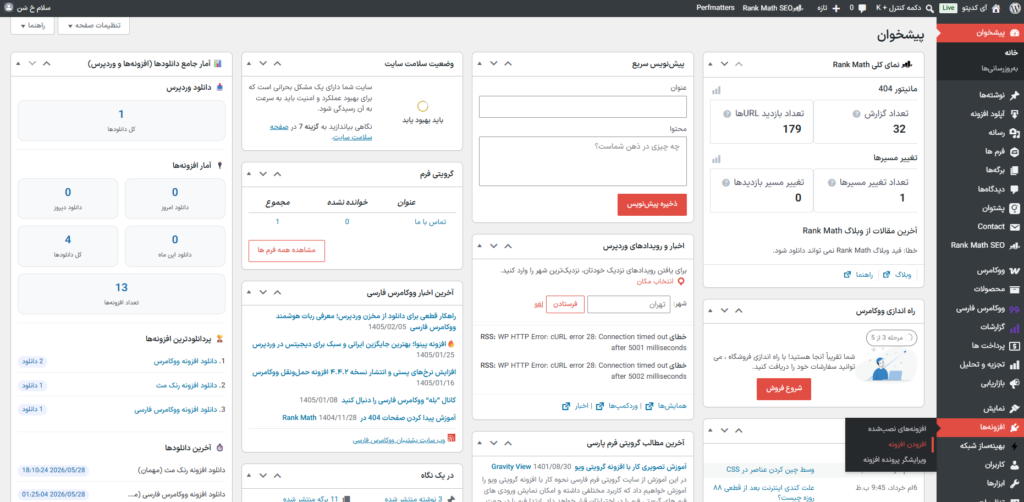
بعد از اینکه وارد پیشخوان وردپرس شدید از منو سمت راست پیشخوان روی افزونه میرویم بعد افزودن افزونه را انتخاب میکنیم .
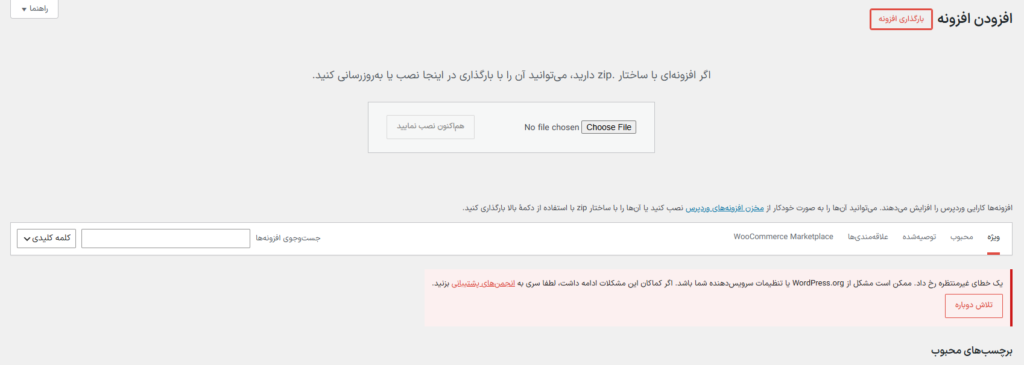
در مرحله بعد روی دکمه بارگذای افزونه کلیک میکنیم .

در این مرحله باید فایل افزونه را انتخاب و روی دکمه هم اکنن نصب نمایید کلیک کنید .
بعد از اپلود فایل و خارج کردن فایل از حالت فشرده:
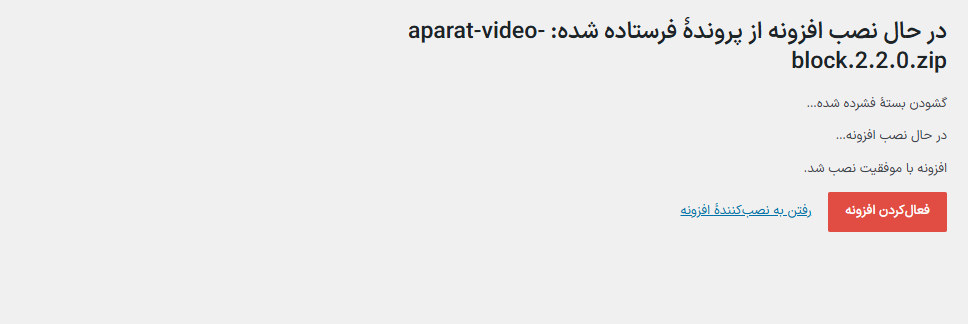
اگر قصد نصب افزونه رو دارید با کلیک فعال سازی افزونه، افزونه فعال میشود .
اگر قصد اپدیت افزونه رو دارید، با پیام و مشخصات افزونه رو به رو خواهید شد تا روی دکمه بارگذاری شده را جایگزین فعلی نمایید کلیک کنید .
روش دوم نصب از طریق هاست سی پنل
ابتدا وارد هاست سی پنل میشوید و روی فایل منیجر کلیک کنید ( اگر دایرکت ادمین هست هیچ تفاوتی ندارد و مسیر یکی هست از طریق فایل منیجر پیش بروید . ).
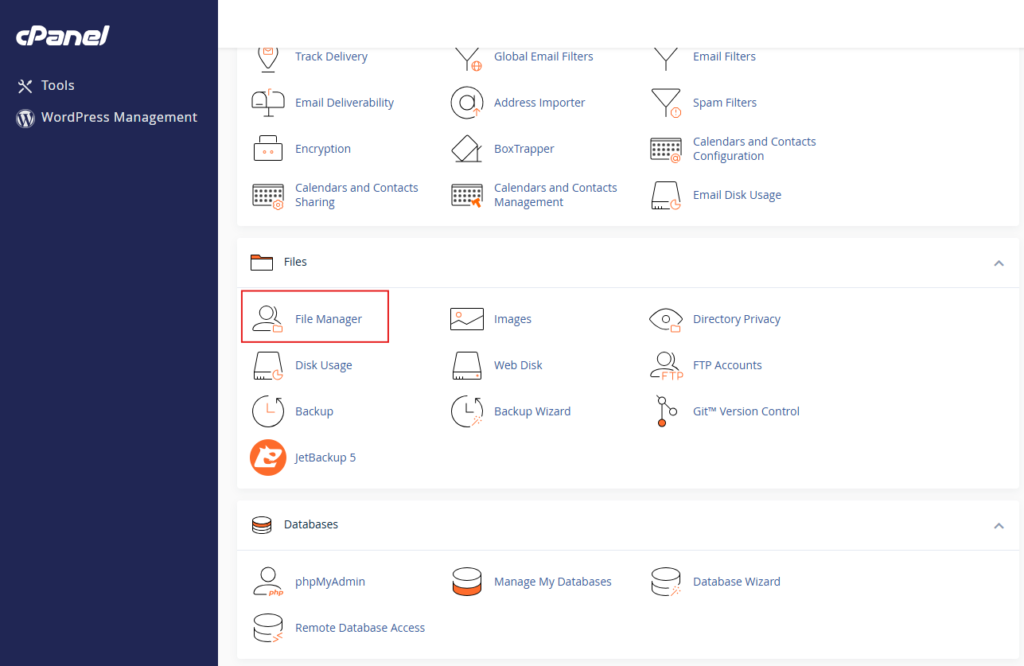
در فایل منیجر مطابق تصویر پایین با کلیک روی public_html وارد روت اصلی سایت میشوید .
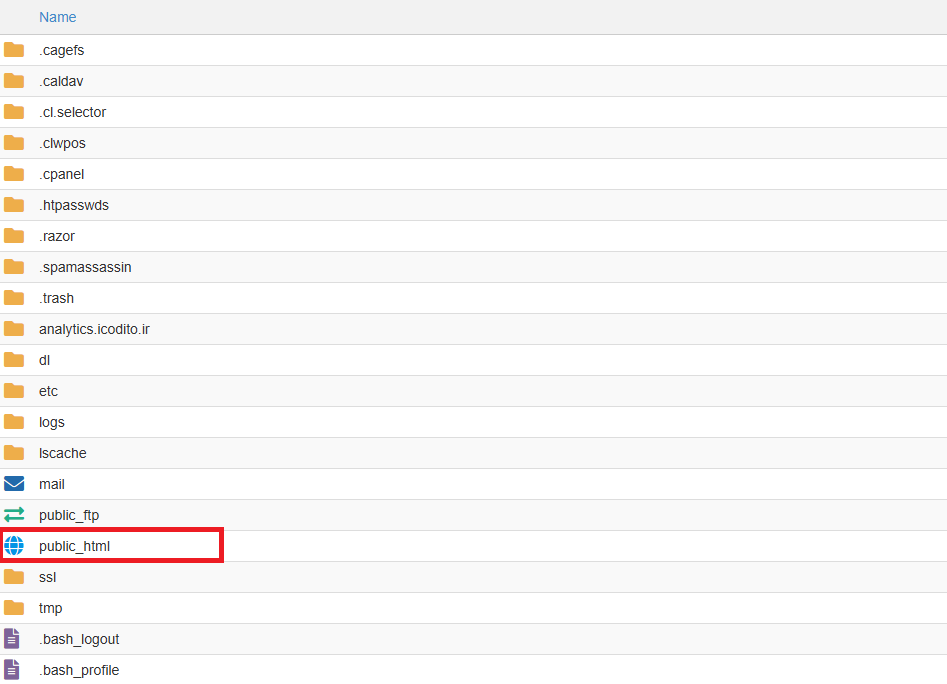
وارد پوشه wp-content میشویم .
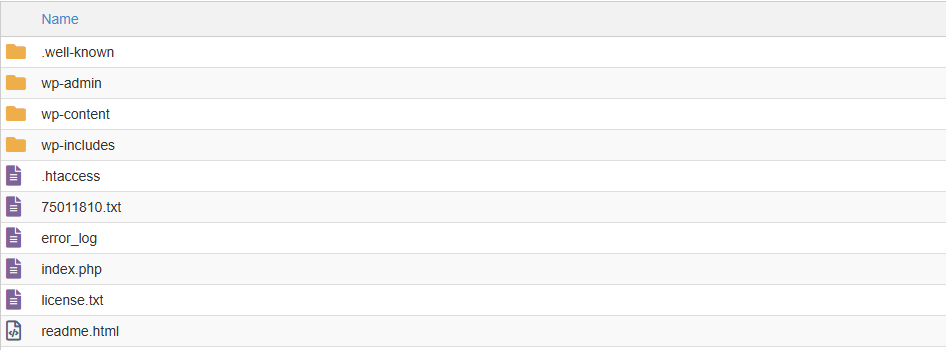
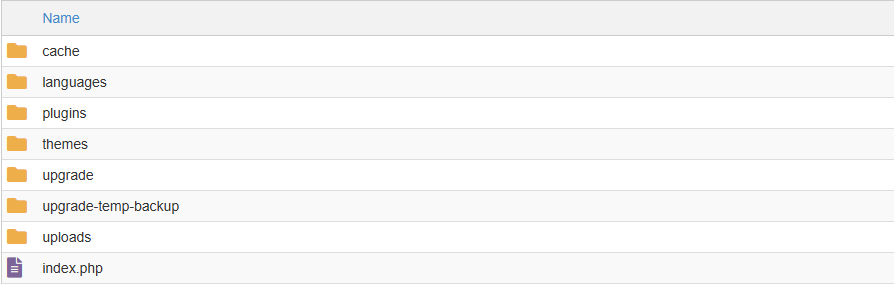
بعد از وارد شدن به پوشه wp-content، یکسری پوشه و فایل مشاهده خواهید کرد برای نصب یا آپدیت افزونه وردپرس وارد پوشه plugins میشویم .
در صورتی که قصد اپدیت یا نصب قالب سایت وردپرس داشته باشید وارد پوشه themes میشوید ، و ادامه نصب قالب هم ماننده نصب یا اپدیت افزونه میباشد .
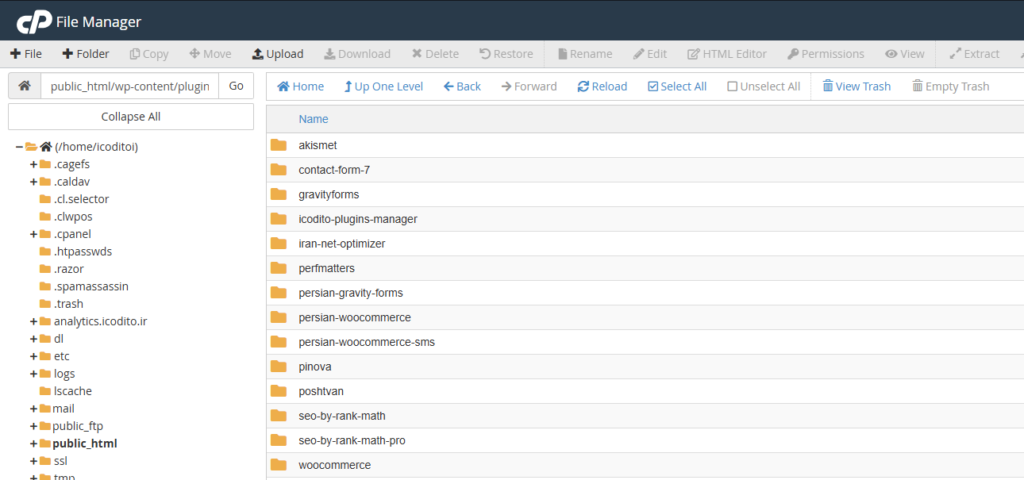
تو پوشه plugins تمام افزونه هایی که نصب هست ( هم افزونه های فعال و غیرفعال ) در این پوشه مشاهده میشه، روی Upload کلیک میکنیم تا فایل زیپ افزونه رو انتخاب و اپلود کنیم .
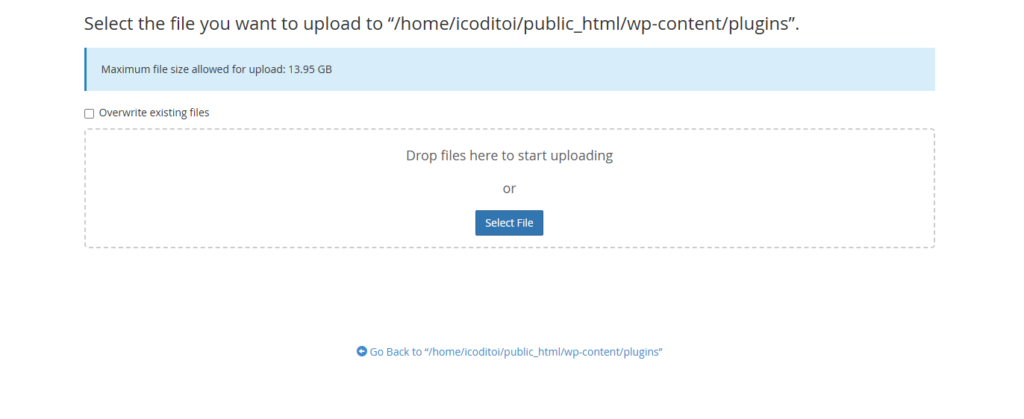
در این مرحله از قسمت select file فایل فشرده شده زیپ افزونه انتخاب میکنیم یا به صورت دراپ روی کادر مشخص شده میکشیم تا اپلود بشه .
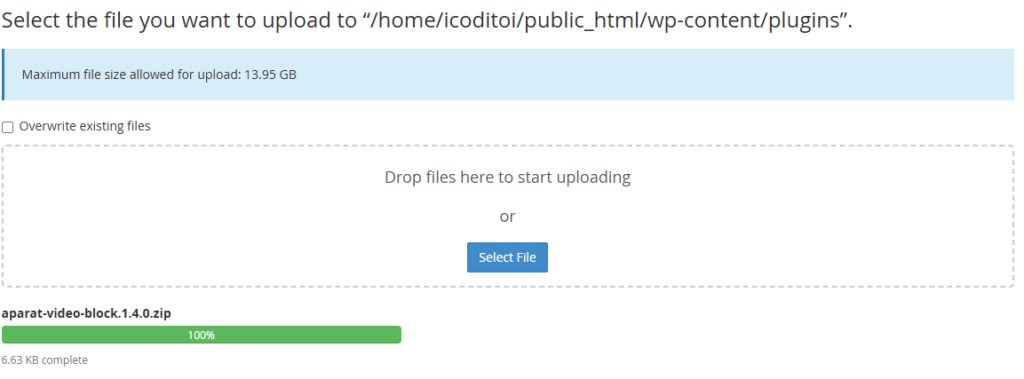
بعد از اتمام آپلود باید نوار روند پیشرفت آپلود سبز رنگ بشه، در صورتی که آبی باشه اپلود هنوز کامل نشده است .
بعد از سبز شدن ، به صفحه قبل برمیگردیم تا پوشه های افزونه رو مشاهده کنیم .
بعد از اپلود تو پوشه plugins ، تو قسمت فایل های زیپ فایلی که انتخاب کرده بودید و اپلود کردید را پیدا کرده و روی فایل مورد نظر راست کلیک کنید و گزینه Extract را انتخاب کنید .
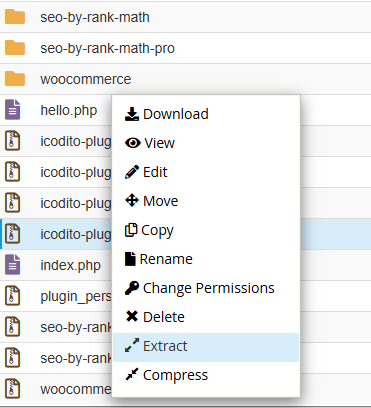
بعد از کلیک روی Extract پنجره تصویر پایین نمایش داده میشه که مسیر استخراج فایل و مشخص میکنه ( پیشفرض تو همان پوشه ای که فایل زیپ هست میباشد . ) روی Extract Files کلیک کنید تا فایل از حالت فشرده خارج شود .
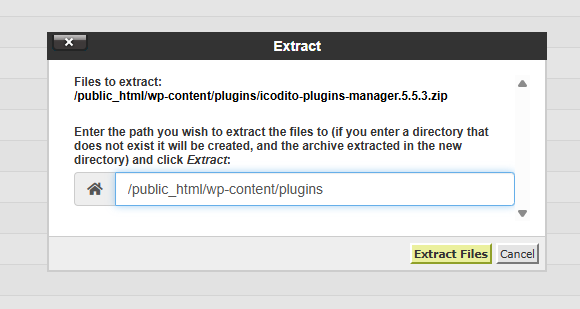
بعد از انجام این کار افزونه آپدیت شده و نیازی نیست کار دیگه ای انجام بدید ولی اگر میخوایید افزونه نصب کنید ، بعد از این مرحله باید وارد پیشخوان وردپرس قسمت افزونه ها بروید و افزونه مورد نظر را فعال کنید .
امیدوارم از آموزش نصب دستی افزونه وردپرس یا بروزرسانی دستی افزونه وردپرس برای شما مفید باشه . اگر سوال داشتید در قسمت نظرات با ما در ارتباط باشید .