در شرایط عادی، کاربران میتوانند با استفاده از گزینه «رمز عبور خود را فراموش کردهام» و دریافت لینک بازنشانی از طریق ایمیل، دسترسی خود را بازیابی کنند. اما در برخی مواقع این روش معمول کار نمیکند و شما به عنوان مدیر سایت، همچنان به cPanel یا به پایگاه داده دسترسی دارید. در این موارد، تغییر رمز وردپرس از طریق phpMyAdmin یک راهحل سریع و مستقیم است.
در ادامه سه موقعیت اصلی را بررسی میکنیم که باعث میشود مجبور شوید از طریق هاست و دیتابیس رمز کاربر را تغییر دهید.
3 موقعیت اصلی که باعث تغییر رمز وردپرس از طریق phpMyAdmin هاست میشویم
1. فراموشی رمز عبور مدیریت وردپرس
گاهی اوقات رمز ورود به بخش مدیریت وردپرس را فراموش میکنیم. دلایل مختلفی برای این فراموشی وجود دارد؛ مثلاً استفاده از رمزهای پیچیده و عدم ثبت آن در جایی امن، یا مدتی وارد سایت نشدن و به خاطر نیاوردن رمز قبلی. در چنین شرایطی اگر ایمیل بازیابی نیز به دستتان نرسد، تنها راه باقیمانده ورود به دیتابیس از طریق phpMyAdmin است.
مشکل ارسال نشدن ایمیل بازیابی رمز
حتی اگر گزینه «فراموش کردم» را بزنید، ممکن است ایمیل حاوی لینک بازنشانی هرگز به صندوق شما نرسد. دلایل متعددی برای این مشکل وجود دارد:
- قطعی اینترنت بینالملل: در دورانی که اینترنت خارج از کشور مختل میشود، بسیاری از کاربرانی که از ایمیلهای خارجی (مانند Gmail، Yahoo و غیره) استفاده میکنند، قادر به دریافت یا کلیک روی لینک بازیابی نیستند.
- مشکلات هاست: سرور هاست شما به دلایل فنی (مثل محدودیت در ارسال ایمیل، مسدود شدن پورت SMTP، یا تنظیمات نادرست) قادر به ارسال ایمیل نیست.
- اسپم شدن ایمیل: گاهی ایمیل بازیابی به پوشه اسپم میرود و کاربر متوجه نمیشود.
در همه این موارد، دسترسی به phpMyAdmin و تغییر مستقیم رمز، بهترین راهکار است.
تغییر رمز بعد از هک شدن سایت (تهدید جدی)
ترسناکترین سناریو هک شدن سایت است. بعضی از هکرها اولین کاری که میکنند این است که رمز عبور مدیر سایت را تغییر میدهند. بدتر از آن، گاهی ایمیل مدیر را نیز در دیتابیس دستکاری میکنند تا شما نتوانید از طریق گزینه «فراموش کردم» درخواست بازیابی کنید. در چنین شرایطی هیچ راهی جز ورود مستقیم به دیتابیس و تغییر دستی رمز و ایمیل ندارید.
راحتترین روش برای پس گرفتن سایت پس از هک، استفاده از phpMyAdmin است؛ چون حتی اگر هکر ایمیل مدیر را عوض کرده باشد، شما همچنان با دسترسی به هاست میتوانید اطلاعات را اصلاح کنید.
آشنایی مختصر با phpMyAdmin
phpMyAdmin چیست؟
phpMyAdmin یک ابزار مدیریتی مبتنی بر وب است که به شما امکان میدهد به صورت گرافیکی با پایگاه داده (دیتابیس) MySQL کار کنید. تقریباً تمام هاستهای معروف (با کنترل پنل cPanel یا DirectAdmin) این ابزار را در اختیار شما قرار میدهند.
چرا phpMyAdmin برای تغییر رمز وردپرس مهم است؟
وردپرس تمام اطلاعات کاربران از جمله رمز عبور آنها را در پایگاه داده خود ذخیره میکند. اما رمزها به صورت ساده و قابل خواندن ذخیره نمیشوند؛ بلکه با الگوریتمهای رمزنگاری (مانند MD5 یا در نسخههای جدیدتر، هشهای قویتر) تبدیل به یک رشته غیرقابل تشخیص میگردند.
حالا وقتی به پنل ورود وردپرس دسترسی ندارید (به هر یک از دلایل سهگانه بالا)، تنها راه باقیمانده این است که وارد phpMyAdmin شوید، جدول کاربران (معمولاً wp_users) را پیدا کنید و فیلد رمز عبور را تغییر دهید. اما چون رمز باید به شکل رمزنگاریشده ذخیره شود، نمیتوانید مستقیماً رمز ساده بنویسید. باید بدانید چطور رمز جدید را به فرمت صحیح تبدیل کنید (مثلاً با استفاده از تابع MD5 یا در وردپرس جدیدتر، روش مخصوص خودش را دارد).
نکته مهم: روش تغییر رمز وردپرس از طریق phpMyAdmin هاست فقط زمانی توصیه میشود که به cPanel یا کنترل پنل هاست خود دسترسی داشته باشید. پس از تغییر رمز، حتماً از صحت ورود با رمز جدید اطمینان حاصل کنید و در صورت هک شدن، سایر بخشهای سایت را نیز پاکسازی نمایید.
مراحل تغییر رمز وردپرس از طریق phpMyAdmin در هاست
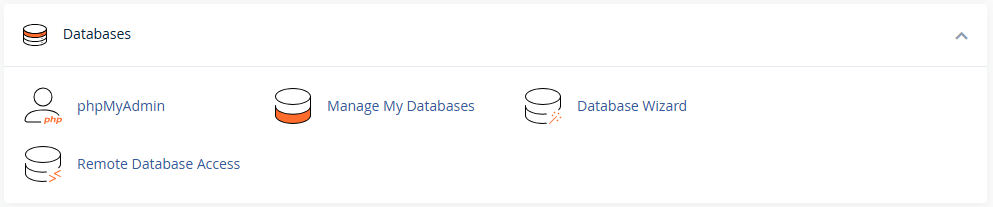
1- بعد از این که وارد هاست شدید ( سی پنل یا دایرکت ادمین ) از قسمت پایگاه داده یا Databases وارد phpMyAdmin شوید .
2- بعد از وارد شدن در سمت چپ لیست پایگاه داده های که ایجاد شده رو مشاهده میکنید، پایگاه داده مورد نظر مربوط به سایتی که قصد تغییر رمز دارید، کلیک کنید .
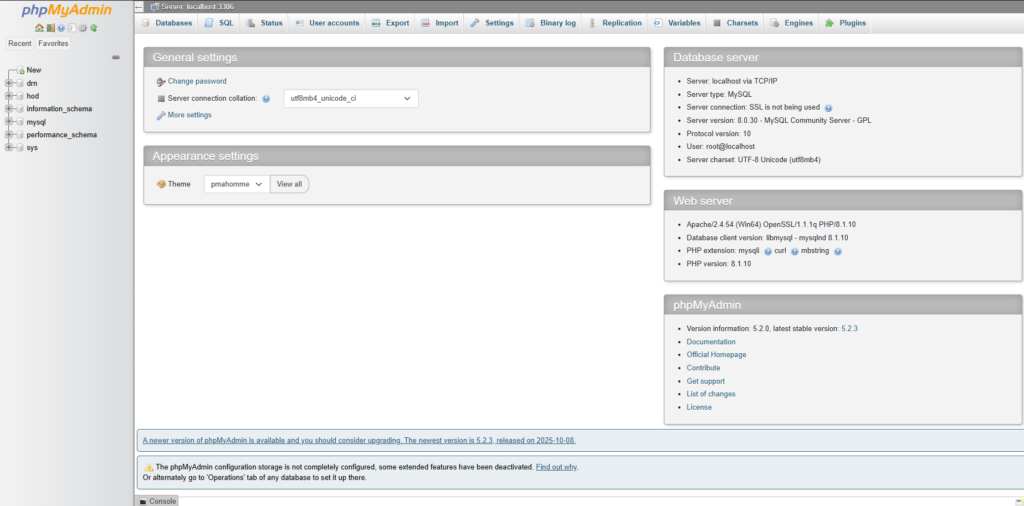
3- در این مرحله، زیر منو پایگاه داده گزینه wp_users را کلیک کنید تا جدول باز شود .
پیشوند wp_ شاید در هنگام نصب وردپرس تغییر کرده باشه بنابرین تمرکز روی _users باشه پیشوند هرچی امکان داره انتخاب شده باشد .
بعد از کلیک روی wp_users لیست کاربران مشاهده میکنید، هم نام کاربری هم ایمیل میتوانید ببینید تا حساب کاربری خودتان را پیدا کنید . بعد روی Edit کلیک کنید .
این روش تغییر رمز مختص مدیران نیست و میتوانید برای همه کاربران انجام دهید .
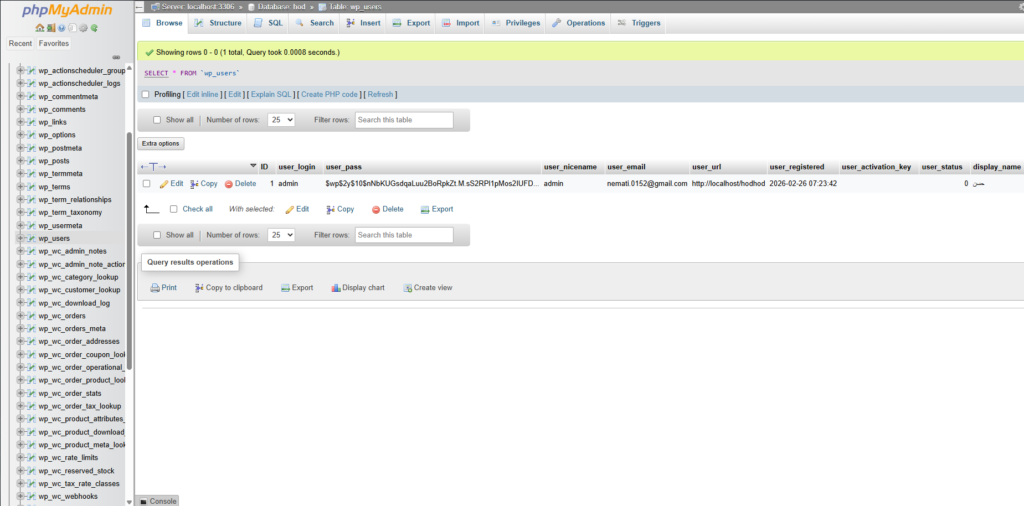
4- از قسمت user_pass منو کشویی varchar باز کنید و MD5 را انتخاب کنید .
در باکس کناری میتوانید رمز عبور جدید خودتان را وارد کنید .
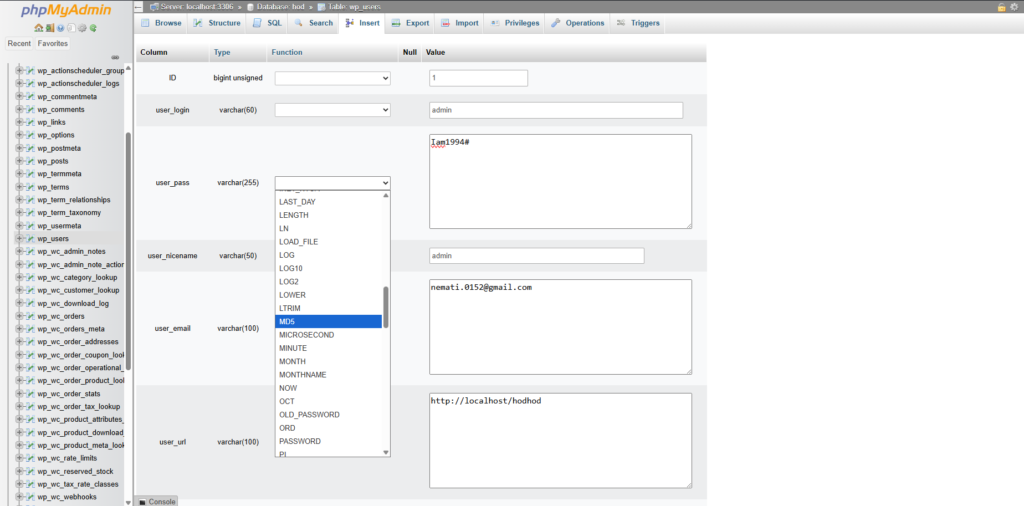
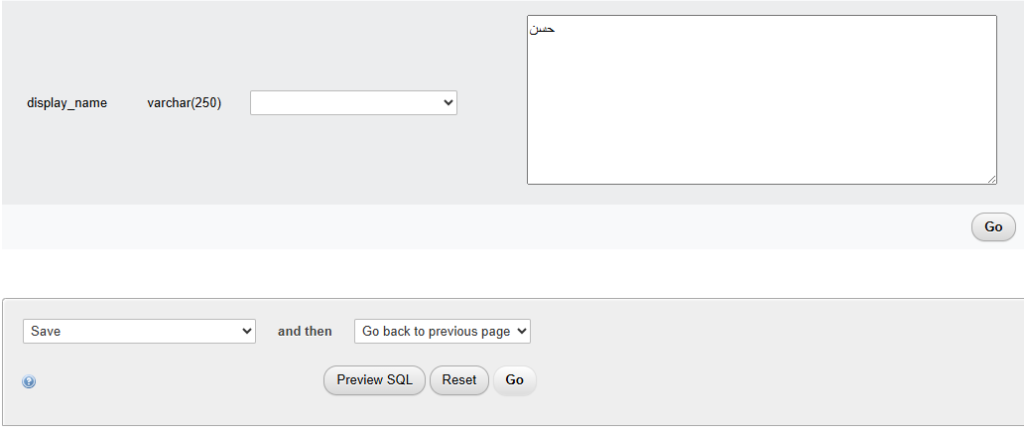
5- بعد از تغییرات در آخر صفحه روی گزینه Go کلیک کنید تا ذخیره شود .