نسخه PHP یکی از تنظیمات مهم هر سایت وردپرسی و سایر سایتهای مبتنی بر PHP است. قدیمی بودن نسخه PHP میتواند باعث کاهش امنیت، ناسازگاری با افزونهها و قالبها و حتی نمایش خطا در سایت شود. از طرف دیگر، تغییر نسخه PHP بدون بررسی سازگاری سایت ممکن است باعث از کار افتادن بخشی از سایت شود.
در این آموزش، روش تغییر نسخه PHP در هاست را در دو کنترل پنل پرکاربرد cPanel و DirectAdmin بررسی میکنیم و در پایان نکات مهمی را که قبل و بعد از تغییر نسخه باید بدانید توضیح میدهیم.
چرا باید نسخه PHP هاست را تغییر دهیم؟
PHP به صورت دورهای نسخههای جدیدتری دریافت میکند که معمولاً شامل بهبود عملکرد، رفع مشکلات امنیتی و قابلیتهای جدید هستند. وردپرس، افزونهها و قالبهای جدید نیز ممکن است به نسخههای جدید PHP نیاز داشته باشند.
به همین دلیل، استفاده از یک نسخه قدیمی PHP برای مدت طولانی توصیه نمیشود.
مهمترین دلایل تغییر نسخه PHP در هاست عبارتاند از:
- افزایش امنیت سایت
- بهبود عملکرد PHP
- سازگاری بهتر با نسخههای جدید وردپرس
- امکان استفاده از نسخههای جدیدتر افزونهها و قالبها
- رفع برخی خطاهای مربوط به نسخه PHP
- استفاده از قابلیتها و بهینه سازیهای نسخههای جدید PHP
البته جدیدترین نسخه موجود همیشه بهترین انتخاب برای هر سایت نیست. قبل از تغییر نسخه PHP باید سازگاری وردپرس، قالب، افزونهها و کدهای اختصاصی سایت بررسی شود.
قبل از تغییر نسخه PHP چه کارهایی انجام دهیم؟
تغییر نسخه PHP معمولاً از داخل کنترل پنل هاست انجام میشود و نیازی به تغییر فایلهای وردپرس ندارد؛ اما بهتر است قبل از انجام این کار چند نکته را بررسی کنید.
۱. از سایت نسخه پشتیبان بگیرید
قبل از تغییر نسخه PHP در هاست، از فایلهای سایت و دیتابیس نسخه پشتیبان تهیه کنید.
اگر بعد از تغییر نسخه PHP مشکلی ایجاد شود، داشتن نسخه پشتیبان میتواند امکان بازگردانی سایت را فراهم کند.
۲. سازگاری افزونهها و قالب را بررسی کنید
اگر سایت وردپرسی دارید، افزونهها و قالبهای قدیمی ممکن است با نسخههای جدید PHP سازگار نباشند.
به خصوص اگر سایت دارای افزونه یا قالب اختصاصی است، بهتر است قبل از تغییر نسخه PHP، سازگاری آن با نسخه مورد نظر بررسی شود.
۳. نسخه فعلی PHP را بدانید
قبل از تغییر، ابتدا بررسی کنید سایت در حال حاضر از چه نسخهای از PHP استفاده میکند.
در وردپرس میتوانید از مسیر:
پیشخوان ← ابزارها ← سلامت سایت ← اطلاعات ← سرور
اطلاعات مربوط به نسخه PHP را مشاهده کنید.
آموزش تغییر نسخه PHP در cPanel
در cPanel معمولاً تغییر نسخه PHP از طریق ابزارهایی مانند MultiPHP Manager یا Select PHP Version انجام میشود. نام و محل این گزینهها ممکن است با توجه به شرکت هاستینگ متفاوت باشد.
روش اول: تغییر PHP با MultiPHP Manager
اگر در cPanel گزینه MultiPHP Manager را مشاهده میکنید، مراحل زیر را انجام دهید.
مرحله اول: ورود به cPanel
ابتدا وارد کنترل پنل هاست خود شوید.
در صفحه اصلی cPanel، بخش مربوط به تنظیمات نرم افزاری یا Software را پیدا کنید.
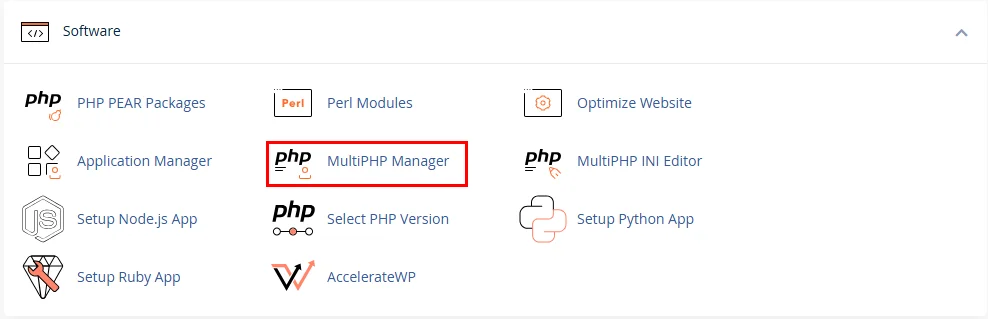
مرحله دوم: باز کردن MultiPHP Manager
روی گزینه:
MultiPHP Manager
کلیک کنید.
در این قسمت معمولاً فهرستی از دامنههای موجود روی هاست نمایش داده میشود.

مرحله سوم: انتخاب دامنه
دامنهای را که قصد تغییر نسخه PHP آن را دارید انتخاب کنید.
اگر چند دامنه یا ساب دامنه روی هاست دارید، حتماً دامنه صحیح را انتخاب کنید.
مرحله چهارم: انتخاب نسخه PHP
در قسمت مربوط به نسخه PHP، نسخه مورد نظر را انتخاب کنید.
برای مثال ممکن است نسخههایی مانند:
- PHP 8.1
- PHP 8.2
- PHP 8.3
- PHP 8.4
در دسترس باشند.
نسخههای قابل انتخاب به تنظیمات سرور و سرویس هاستینگ شما بستگی دارد.
مرحله پنجم: اعمال تغییرات
پس از انتخاب نسخه مناسب، روی گزینه Apply یا گزینه مشابه کلیک کنید.
چند لحظه صبر کنید تا تنظیمات اعمال شود.
به این ترتیب نسخه PHP دامنه تغییر خواهد کرد.
آموزش تغییر نسخه PHP در DirectAdmin
در کنترل پنل DirectAdmin نیز امکان تغییر نسخه PHP وجود دارد؛ البته محل گزینهها ممکن است بر اساس تنظیمات شرکت هاستینگ و نوع سرور متفاوت باشد.
مرحله اول: ورود به DirectAdmin
وارد کنترل پنل DirectAdmin هاست خود شوید.
مرحله دوم: انتخاب دامنه
از بخش مدیریت حساب یا Account Manager وارد قسمت مربوط به تنظیمات دامنه شوید.

مرحله سوم: انتخاب نسخه PHP

دامنه مورد نظر را انتخاب کنید، و در صفحه جدید روی دکمه PHP Version Selector کلیک کنید تا پنجره پاپ اپ باز شود .

سپس نسخه PHP مناسب را از فهرست موجود انتخاب کنید.

برای مثال:
PHP 8.2
یا
PHP 8.3
ممکن است در سرور شما در دسترس باشد.
مرحله چهارم: ذخیره تنظیمات
پس از انتخاب نسخه، تنظیمات را ذخیره یا اعمال کنید.
اگر تغییر نسخه PHP با موفقیت انجام شده باشد، دامنه شما با نسخه جدید PHP اجرا خواهد شد.
روش دیگر تغییر نسخه PHP در دایرکت ادمین
وارد کنترل پنل دایرکت ادمین می شوید، در Account Manager وارد قسمت مربوط به تنظیمات PHP Settings شوید.

در این مرحله از قسمت PHP Version ، منو کشویی لیست نسخه های php باز کنید و نسخه مورد نظر انتخاب و روی دکمه UPDATE Version کلیک کنید .

اگر گزینه تغییر نسخه PHP را پیدا نکردیم چه کنیم؟
یکی از سوالات رایج کاربران این است که چرا گزینه تغییر PHP در cPanel یا DirectAdmin وجود ندارد.
این موضوع لزوماً به معنی وجود مشکل در هاست نیست.
ممکن است شرکت هاستینگ مدیریت نسخه PHP را برای کاربران غیرفعال کرده باشد یا سرور به شکلی تنظیم شده باشد که نسخه PHP از طریق ابزار دیگری انتخاب شود.
در این شرایط بهتر است ابتدا در کنترل پنل به دنبال گزینههایی مانند موارد زیر بگردید:
- MultiPHP Manager
- Select PHP Version
- PHP Selector
- PHP Version
- PHP Settings
- Domain Setup
اگر هیچ کدام از این گزینهها وجود نداشت، از پشتیبانی هاستینگ بخواهید نسخه PHP دامنه شما را تغییر دهد.
بعد از تغییر نسخه PHP چه چیزهایی را بررسی کنیم؟
پس از تغییر نسخه PHP در هاست، فقط باز شدن صفحه اصلی سایت کافی نیست. بهتر است بخشهای مختلف سایت را بررسی کنید.
برای سایت وردپرسی موارد زیر را آزمایش کنید:
صفحه اصلی
ابتدا صفحه اصلی سایت را باز کنید و مطمئن شوید خطای PHP یا صفحه سفید نمایش داده نمیشود.
ورود به مدیریت وردپرس
وارد /wp-admin شوید و عملکرد پیشخوان را بررسی کنید.
افزونهها
صفحات اصلی سایت را بررسی کنید تا مشخص شود افزونهها بدون مشکل کار میکنند.
فرمها
اگر سایت شما دارای فرم تماس، فرم ثبت نام یا فرم سفارش است، ارسال فرم را آزمایش کنید.
فروشگاه
در سایتهای فروشگاهی، صفحه محصول، سبد خرید، پرداخت و حساب کاربری را بررسی کنید.
قالب و کدهای اختصاصی
اگر قالب سایت یا بخشی از آن به صورت اختصاصی توسعه داده شده است، عملکرد بخشهای مختلف آن را بررسی کنید.
اگر بعد از تغییر PHP سایت خراب شد چه کنیم؟
اگر بلافاصله بعد از تغییر نسخه PHP سایت دچار خطا شد، احتمال دارد یکی از افزونهها، قالب یا کدهای اختصاصی سایت با نسخه جدید PHP سازگار نباشد.
در این شرایط ابتدا نسخه PHP را به نسخه قبلی برگردانید.
اگر سایت بعد از بازگشت به نسخه قبلی درست شد، احتمال ناسازگاری یکی از اجزای سایت زیاد است.
سپس میتوانید افزونهها و قالب را بروزرسانی کرده و سازگاری آنها را بررسی کنید.
اگر خطای 500 Internal Server Error مشاهده میکنید، بررسی PHP Error Log هاست نیز میتواند مشخص کند مشکل از کدام فایل یا کد ایجاد شده است.
آیا تغییر نسخه PHP باعث حذف اطلاعات سایت میشود؟
خیر. تغییر نسخه PHP به صورت معمول باعث حذف فایلها یا دیتابیس سایت نمیشود.
این تغییر در سطح تنظیمات اجرای PHP سرور انجام میشود؛ با این حال، به دلیل احتمال ناسازگاری نرم افزارها، بهتر است قبل از تغییر نسخه PHP در هاست همیشه نسخه پشتیبان داشته باشید.
کدام نسخه PHP را برای وردپرس انتخاب کنیم؟
انتخاب نسخه PHP باید بر اساس سه عامل انجام شود:
- نسخه وردپرس
- سازگاری قالب و افزونهها
- پشتیبانی سرور و هاستینگ
به جای اینکه صرفاً جدیدترین نسخه موجود را انتخاب کنید، ابتدا سازگاری سایت را بررسی کنید.
اگر سایت شما از افزونهها و قالبهای بهروز استفاده میکند، معمولاً امکان استفاده از نسخههای جدیدتر PHP بیشتر است؛ اما سایتهای قدیمی یا سایتهایی که کد اختصاصی قدیمی دارند ممکن است به بررسی بیشتری نیاز داشته باشند.
آیا تغییر PHP سرعت وردپرس را افزایش میدهد؟
نسخه PHP میتواند روی عملکرد سایت تأثیر داشته باشد، اما سرعت سایت فقط به PHP وابسته نیست.
نوع وب سرور، منابع هاست، کش، دیتابیس، افزونهها، قالب، تصاویر و نحوه اجرای کدهای سایت نیز روی سرعت تأثیر دارند.
بنابراین نباید انتظار داشت که صرفاً با تغییر نسخه PHP در هاست تمام مشکلات سرعت سایت برطرف شود.
با این حال، استفاده از نسخهای مناسب و پشتیبانی شده PHP میتواند یکی از عوامل مؤثر در عملکرد بهتر سایت باشد.
تفاوت تغییر نسخه PHP در cPanel و DirectAdmin چیست؟
از نظر نتیجه نهایی، تفاوت زیادی بین این دو کنترل پنل وجود ندارد. در هر دو، نسخه PHP مورد استفاده دامنه از تنظیمات سرور انتخاب میشود.
تفاوت اصلی در رابط کاربری و ابزارهایی است که شرکت هاستینگ در اختیار کاربر قرار میدهد.
در cPanel معمولاً با ابزارهایی مانند MultiPHP Manager یا Select PHP Version مواجه میشوید.
در DirectAdmin نیز ممکن است گزینههایی مانند PHP Version Selector یا تنظیمات PHP مربوط به دامنه را مشاهده کنید.
بنابراین اگر آموزش یک کنترل پنل با محیط هاست شما تفاوت دارد، نگران نباشید؛ ممکن است شرکت هاستینگ رابط یا ساختار متفاوتی برای انتخاب نسخه PHP استفاده کرده باشد.
جمع بندی
تغییر نسخه PHP در هاست یکی از تنظیمات مهم برای نگهداری صحیح سایتهای وردپرسی و سایر سایتهای PHP است. این کار در بیشتر هاستها از طریق cPanel یا DirectAdmin انجام میشود و معمولاً تنها چند دقیقه زمان میبرد.
با این حال، بهتر است قبل از تغییر نسخه PHP از سایت نسخه پشتیبان بگیرید و سازگاری قالب، افزونهها و کدهای اختصاصی را بررسی کنید.
در cPanel میتوانید بسته به تنظیمات هاست از MultiPHP Manager یا Select PHP Version استفاده کنید. در DirectAdmin نیز معمولاً ابزار انتخاب نسخه PHP در بخش تنظیمات دامنه یا حساب کاربری قرار دارد.
اگر بعد از تغییر نسخه با خطا مواجه شدید، ابتدا نسخه PHP قبلی را برگردانید و سپس خطای PHP، افزونهها، قالب و کدهای اختصاصی را بررسی کنید.